
「ワードプレスでブログを始めたいけど、何から手をつければいいかわからない。」
「そもそも無料ブログで始めちゃダメなの?」
こういった疑問を抱えている人が多いのではないでしょうか?
ブログ初心者の人にとって最初の鬼門となるのがワードプレスの導入と設定です。ここで挫折してブログを始める前に諦めてしまう人も多いです。
そこでこの記事では、ワードプレスでブログ運営を始めるための手順や最低限の設定について詳しく解説していきます。
この記事を読めば、今日からでもブログ運営をスタートできるようになるはずです!
なぜワードプレスでブログを始めるのか
アメブロやはてなブログなどの無料ブログがある中で、なぜわざわざお金をかけてまでワードプレスでブログを始めるのか疑問に感じる人も多いでしょう。
結論から言うと、ワードプレスは無料ブログと比べて自由度が高く、ブログ自体が「自分の資産」として積み上がっていくからです。
ここでは、両者の違いについて解説していきます。
無料ブログとの違い
無料ブログとワードプレスの最大の違いは「データの所有権」にあります。
アメブロやはてなブログなどの無料サービスは、プラットフォーム側のルール変更やサービス終了によって、ある日突然ブログが消える可能性があります。
実際、過去に複数の無料ブログサービスが突然閉鎖され、ユーザーのコンテンツが失われた事例があります。
一方、ワードプレスで作ったブログは、自分で契約したサーバー上にデータがあります。
プラットフォームの都合に左右されることがなく、デザインや機能も自由にカスタマイズできます。
また、無料ブログでは広告の掲載方法に制限があることが多いですが、ワードプレスなら広告の種類や配置も自分でコントロールできます。
| 無料ブログとワードプレスの比較表 | ||
|---|---|---|
| 比較項目 | 無料ブログ | ワードプレス |
| 費用 | 無料 | 有料 |
| データ所有権 | 運営会社 | 自分 |
| 広告の自由度 | 制限あり | 自由度が高い |
| カスタマイズ性 | 高度な変更不可 | 完全に自由 |
| SEOの強さ | 初期は強い | 長期的に強い |
無料ブログが絶対に駄目とは言いませんが、突然サービスが終了するリスクやアフィリエイト広告の制限があるため、本気で稼ぎたいならワードプレス一択です。
なお、ブログ運営におけるアフィリエイト広告の仕組みについては、「アフィリエイトの仕組みを解説|報酬が発生する流れや稼ぐ本質」でより詳しく解説しているので、参考にしてみてください。
ワードプレスブログが資産になる理由
ワードプレスブログが資産になる理由は、記事が蓄積されるほど検索からの流入が増え、収益の柱になり得るからです。
書いた記事は削除しない限り半永久的にネット上に残ります。
質の高い記事は時間が経っても検索で上位表示され、継続的にアクセスを集め続けます。
「無料ブログも同じでは?」と思うかもしれませんが、先ほども言ったように、無料ブログはサイトや記事の所有権はサービス側にあるため、突然削除されるリスクは0ではありません。
例えば、アダルト系やギャンブル系などのグレーゾーンな記事を書いてアフィリエイト収入を得ている場合、規約違反として突然収入源となっている記事を削除される可能性もあります。
一方、ワードプレスならアフィリエイト収益・Googleアドセンス・自分の商品販売など、収益化の選択肢も豊富です。
労働をやめても収入が入る「不労所得」に近い形を作れるのが、ワードプレスブログの大きな魅力の一つです。
ワードプレスブログ開設に必要なもの
ブログ開設に必要なものは、「サーバー」と「ドメイン」の2つです。
これさえ揃えれば、ワードプレスを動かすための環境が整います。
ブログ運営におけるサーバーとは
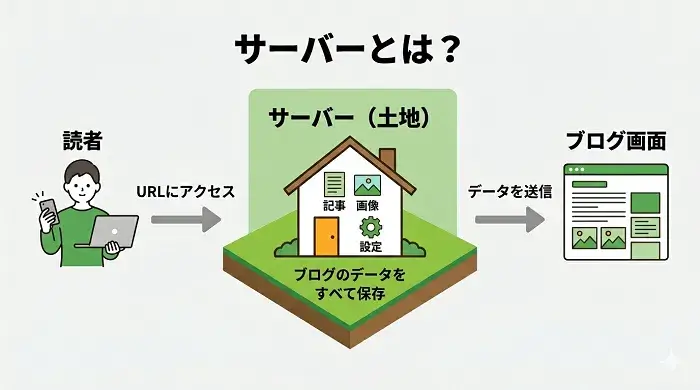
サーバーとは、ブログのデータを保存して外部に公開するための場所のことです。
家で例えるなら「土地」にあたります。
ブログのすべてのデータ(記事・画像・設定など)はサーバー上に保存されており、読者がURLにアクセスするたびにサーバーからデータが送信される仕組みになっています。
ワードプレスでブログを運営するにはこのサーバーをレンタルする必要があります。
レンタルサーバーには複数のサービスがありますが、初心者におすすめなのは「さくらサーバー」や「エックスサーバー」です。どちらも国内シェアが高く、サポートも充実しているため、初めてサーバーを契約する方でも安心して使えます。
特に、エックスサーバーは日本国内のレンタルサーバーでNo.1の利用率を誇るためおすすめです。
月額1,200円程度で利用できます。
ちなみに、このブログ(副業のトビラ)もエックスサーバーで運営しています。
\国内No.1シェア率!/
なお、ブログ運営のおすすめのレンタルサーバーについては、「ブログ向けレンタルサーバーおすすめ5選!サーバー選びの8つのポイント」でより詳しく解説しているので、ぜひ参考にしてみてください。
ブログ運営におけるドメインとは
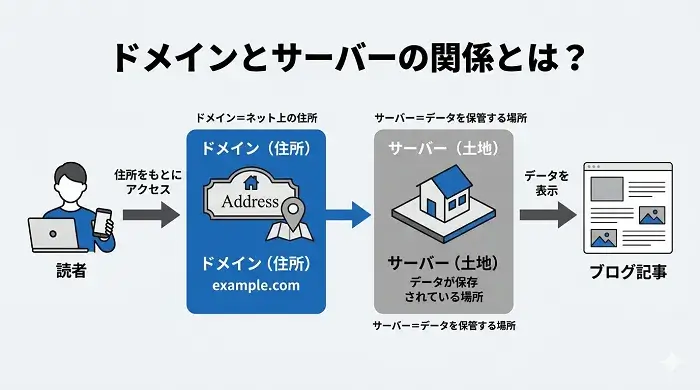
ドメインとは、ブログのURLのことです。
例えば、「https://example.com」の「example.com」の部分がドメインにあたります。
先ほどの家の例で言えば「住所」にあたります。
サーバー(土地)の上にブログ(家)を建て、ドメイン(住所)で場所を特定して読者がアクセスできる、というイメージです。
ドメインは「.com」「.net」「.jp」などの種類があり、年間数百円〜数千円程度で取得できます。
エックスサーバーなどの一部のレンタルサーバーサービスでは、サーバー契約とドメイン取得を同時に行えるため、手続きがシンプルになります。
なお、ブログ用ドメインについては、「ブログのドメインの決め方!取得方法やTLDのおすすめを解説」でより詳しく解説しているので、あわせて読んでみてください。
ワードプレスでブログを開設する手順
開設の手順は以下の4ステップです。
- サーバー契約
- ドメイン取得
- ドメインとサーバーを紐づける
- ワードプレスをインストール
- 管理画面にログイン
順番に進めていけば、最短1時間以内に開設できます。
1.サーバーを契約する
まずレンタルサーバーを契約します。
ここではエックスサーバーを例に手順を説明します。
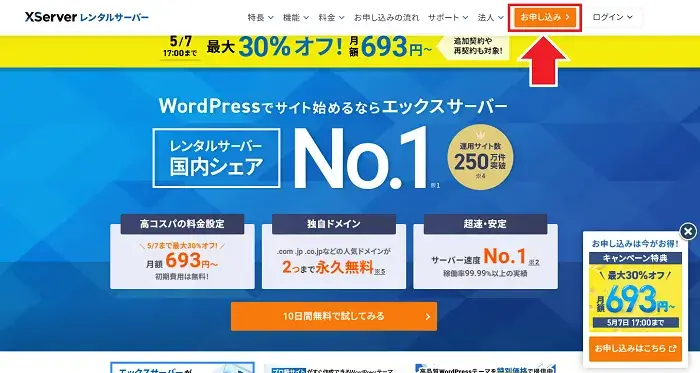
- STEP1公式サイトにアクセス
- STEP2新規申し込みをする
エックスサーバーのお申し込みフォームが表示されるので、個人利用のレンタルサーバーの「新規お申込み」を選択します。
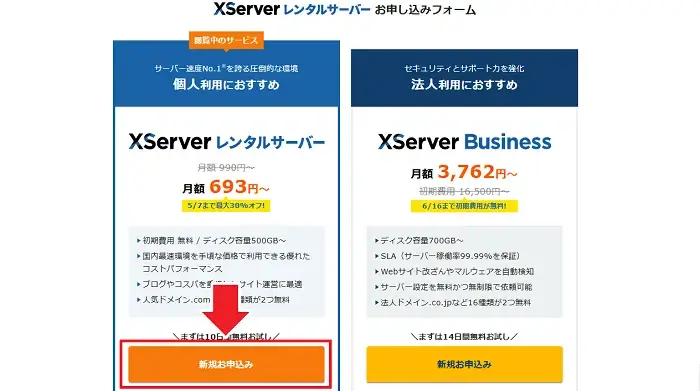
個人用とビジネス用がありますが、ビジネス用は法人でサイトを作る場合などに利用されるため、個人ブロガーさんたちはみんな個人用でOKです。
続いてサーバーのプランを選択します。
主な違いは容量だけで、プレミアム以上だと有料のワードプレステーマが特典として無料で使えるようになります。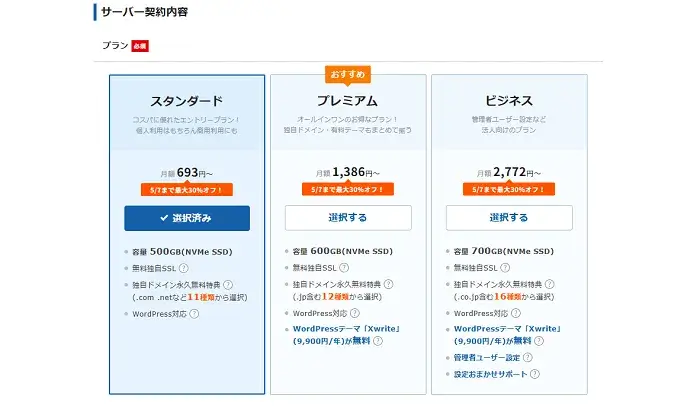
正直テーマは無料のものでも問題ないので、個人ブロガーなら「スタンダード」プランで問題ないです。
ちなみに、このブログもスタンダードです。サーバーIDはデフォルトで数字が割り当てられているので、「好きな番号にしたい!」といったこだわりがなければ変更せずに「XServerアカウントの登録へ進む」をクリックします。
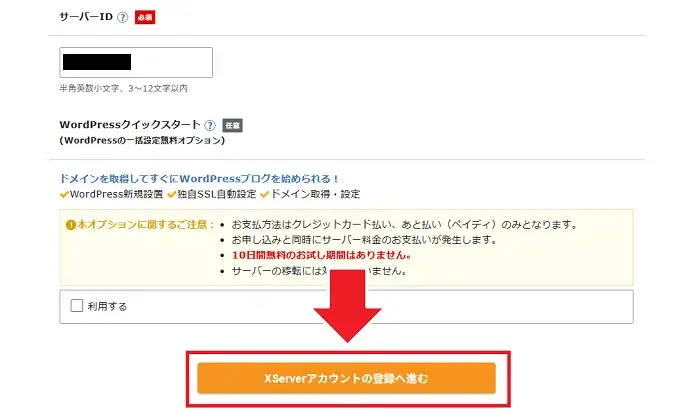
サーバーIDの下に初心者用のオプションが用意されていますが、このオプションを利用すると記載のとおり10日間のお試し期間が利用できなくなりますので、「お試し期間で使用感を確かめてみてからエックスサーバーと契約するかどうかを決める」といった動きができなくなります。
そのため、こちらのオプションは利用しなくてOK(※利用するにチェックを入れない)です。
- STEP3アカウント情報を入力する
エックスサーバーのアカウント情報を入力していきます。
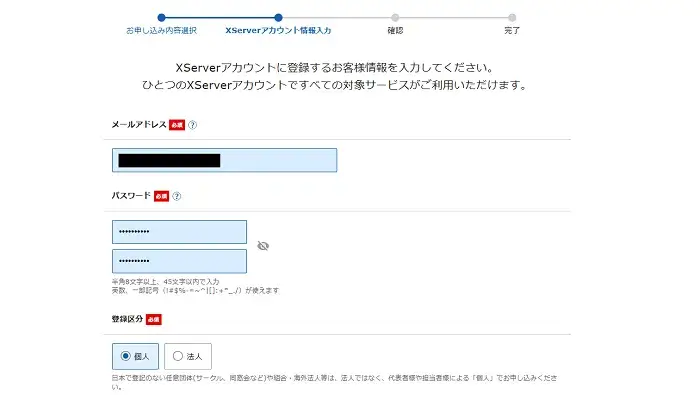
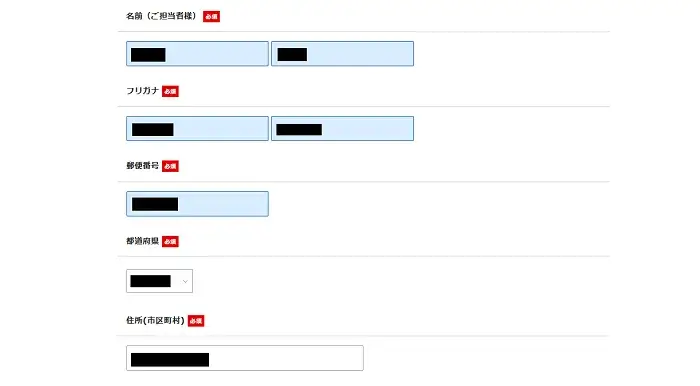
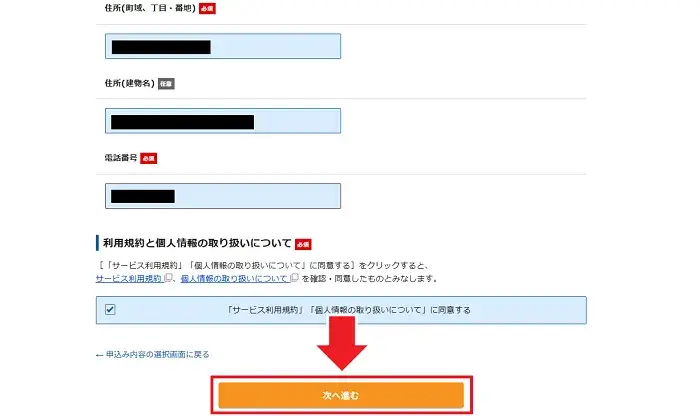
すべて誤りなく入力できたら個人情報の取り扱いの同意欄にチャックを入れて「次へ進む」をクリックします。
入力したメールアドレス宛に確認コードが記載されたメールが届くので確認して入力し、「次へ進む」をクリックします。
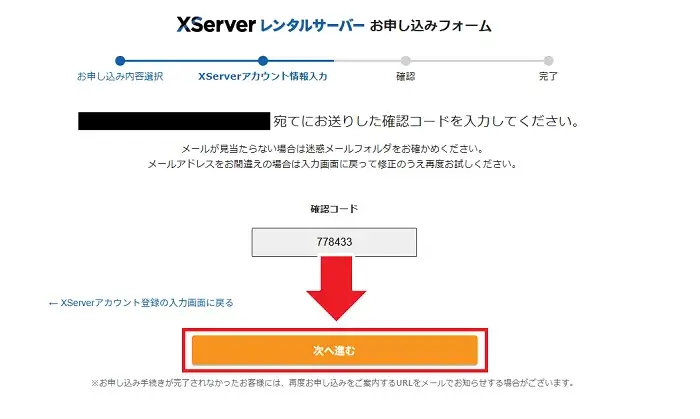
SMS・電話認証を行います。
事前に入力した電話番号がすでに入力されているはずなので、認証コードの取得方法を選択して「認証コードを取得する」をクリックします。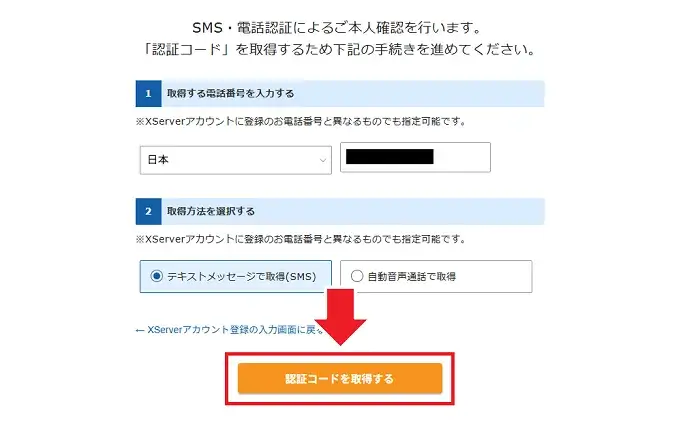
認証コードが届いたら入力して「認証して申し込みを完了する」をクリックします。
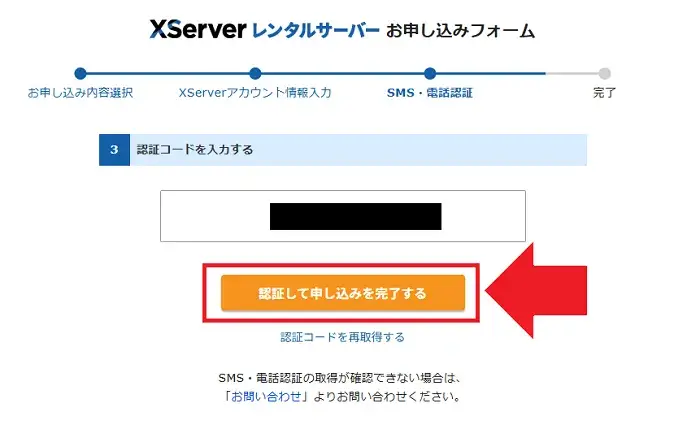
これでエックスサーバーの申し込みが完了です。
- STEP4料金の支払い(契約したい場合)
10日間のお試し期間でエックスサーバーで契約したいと思ったら、支払い処理を行います。
エックスサーバートップページ上部のメニュー「料金支払い」から簡単に支払い処理ができます。
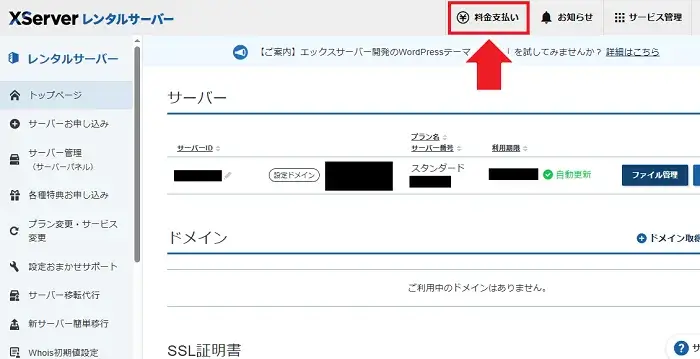
サーバーIDの左側のチェック欄にチェックを入れて、お好きな契約期間を選択したら「お支払い手続きへ進む」をクリックします。
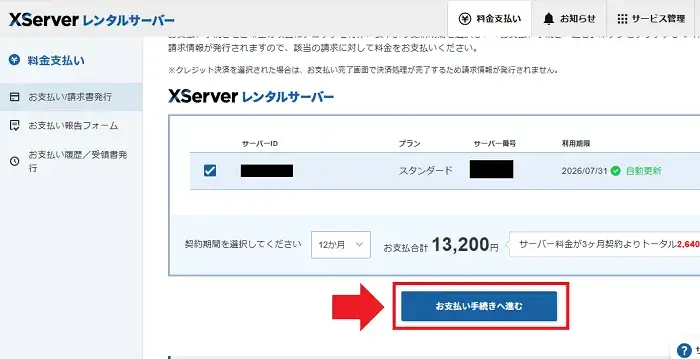
選択できる期間は、3カ月・6カ月・12カ月・24カ月・36カ月となっており、36カ月契約だと毎月の支払いが一番お得になります。
ただし、あくまでこの時点でブログ運営が続けらるか分からないでしょうから、3カ月契約で様子見するのもよいでしょう。
あとは支払い方法を選択して支払い処理をすればOKです。
2.ドメインを取得する
サーバーを用意できたら次はドメインです。
ここでは「お名前ドットコム」を利用してドメインを取得する手順を解説します。
- STEP1お名前ドットコムの公式サイトにアクセス
まずはじめにお名前ドットコムの公式サイトにアクセスしましょう。
- STEP2ドメインを検索して空き状況を確認
あなたのブログに使いたいドメイン名を入力して検索をかけましょう。
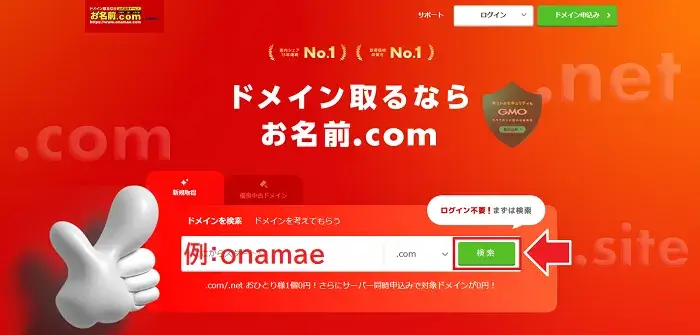
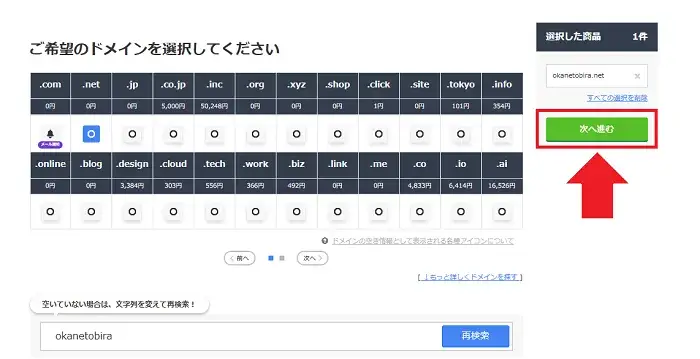
希望ドメインの空き状況を確認しましょう。
「〇」がついていれば利用可能です。ベルのマークはすでに利用者がいる状態です。
例えば、このブログのドメインである「okanetobira」と入力すると、「.com」はすでにこのブログで料しているためベルのマークがついているのが分かります。
ドメインの種類がかなり多いですが、一般的には「.com」や「.net」を利用します。
中には「.co.jp」などは法人でしか利用できないなどの決まりがあるため、個人ブロガーのみなさんは「.com」か「.net」を取得しましょう。「〇」の部分をクリックすると右側にドメインが追加されるので、「次へ進む」をクリックします。
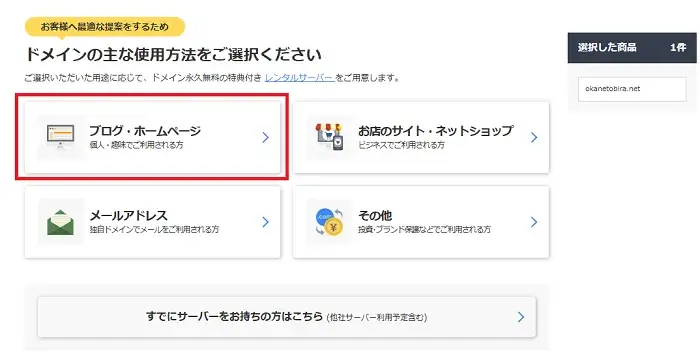
ドメインの用途について聞かれてるので、「ブログ・ホームページ」を選択します。
- STEP3申し込み内容を確認
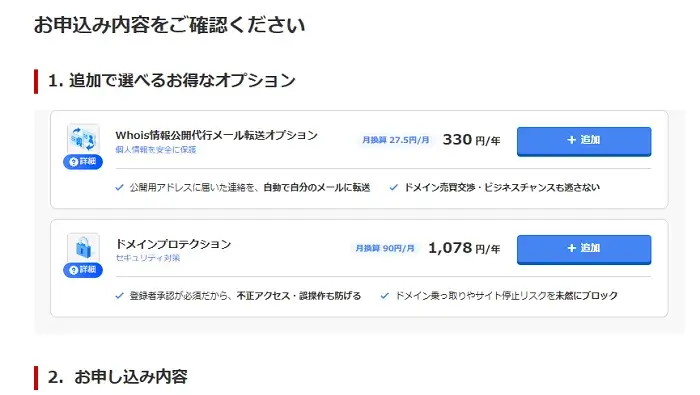
お名前ドットコムでは、ドメインを購入する前に様々なお得なオプションをすすめてきますが、追加する必要はありません。
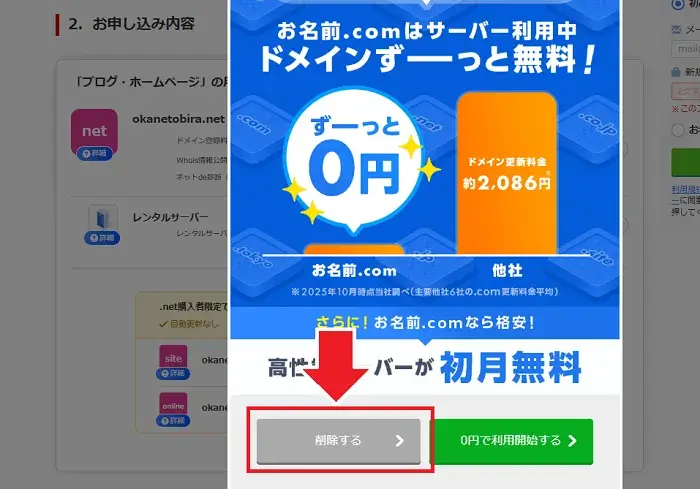
また、レンタルサーバーは別で(今回はエックスサーバー)契約するので「削除」をクリックします。
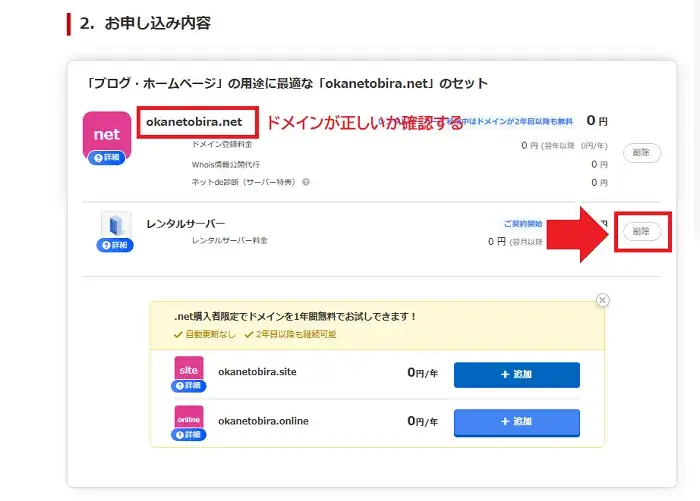
本当に削除していいのかのポップアップが表示されるので構わず「削除する」をクリックします。
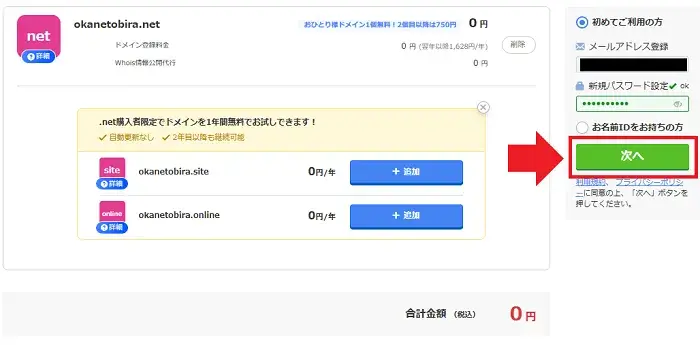
初めてお名前ドットコムを利用する場合は登録が必要になるので、「初めてご利用の方」にチェックを入れてメールアドレスとパスワードを入力して「次へ」をクリックします。
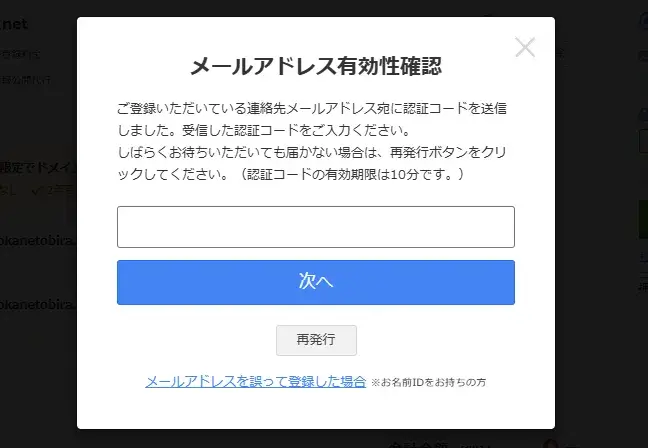
先ほど入力したメールアドレス宛に認証コードが届くので、確認して入力したら「次へ」をクリックします。
これでお名前ドットコムのIDが発行されます。
- STEP4会員情報の入力
名前や住所、電話番号などの情報を入力します。
すべて入力できたら「次へ進む」をクリックします。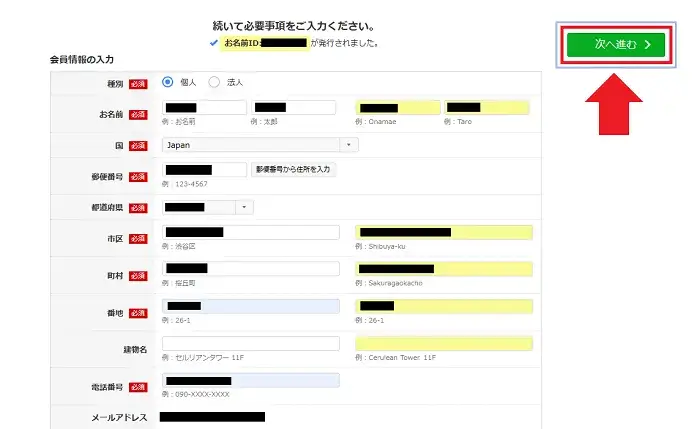
- STEP5支払い情報を選択して申込み完了
あとはお支払い方法を選択し、各種情報を入力します。
正しく入力できたら右側の「申込む」をクリックします。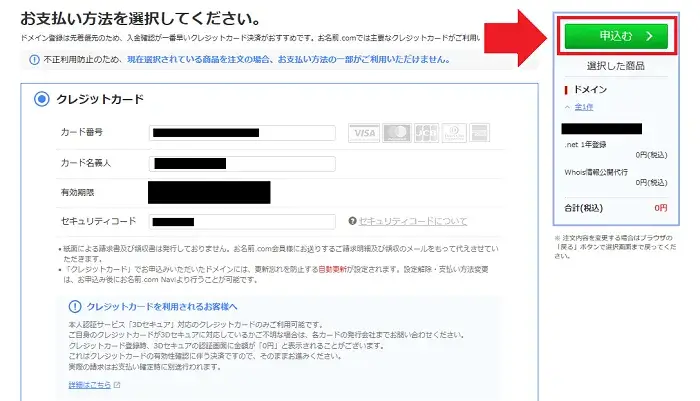
以上でドメインの取得が完了です。
後ほどお名前ドットコムから「ドメイン登録完了通知」のメールが届きます。
お名前IDの部分はログインする際のIDになるので、メモしておくかメールをお気に入り登録などしてすぐに確認できるようにしておきましょう。
3.ドメインとサーバーを紐づける
ドメインとサーバーを取得できたら、次はそれらを紐づける必要があります。
手順は以下の通りです。
- お名前ドットコム側でネームサーバーを変更する
- エックスサーバー側で取得したドメインを追加する
- STEP1ネームサーバーを変更
まずはお名前ドットコムにログインします。
※すでにログインしている方はサイトのトップページを開いておく。ログインできたら左側のメニューの「ドメイン」にマウスのカーソルを合わせ、「利用ドメイン一覧」をクリックします。
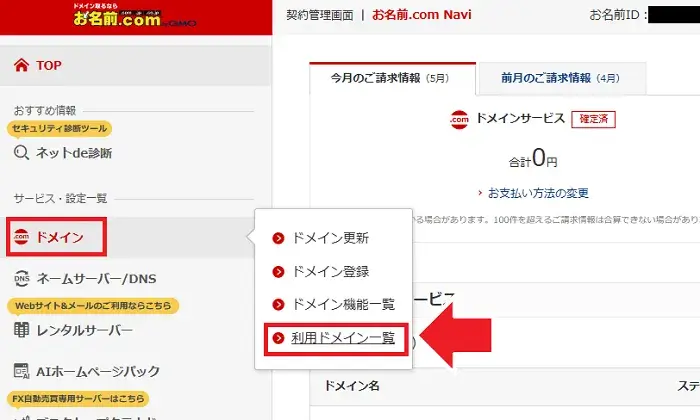
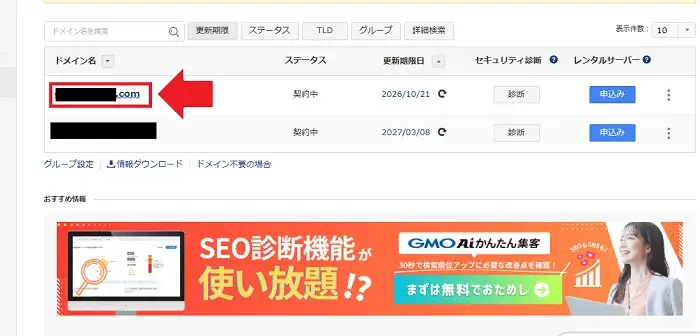
あなたが現在取得済みのドメインの一覧が表示されるので、該当する(ブログで使う予定の)ドメインをクリックします。
選択したドメインの詳細情報が表示されるので、「ネームサーバー情報」のタブを選択し、右下の「ネームサーバーの変更」をクリックします。
※私の場合はすでに変更済みなので、ネームサーバーはエックスサーバーのものが表示されていますが、ドメイン登録時は「dns1.onamae.com」「dns2.onamae.com」と表示されているはずです。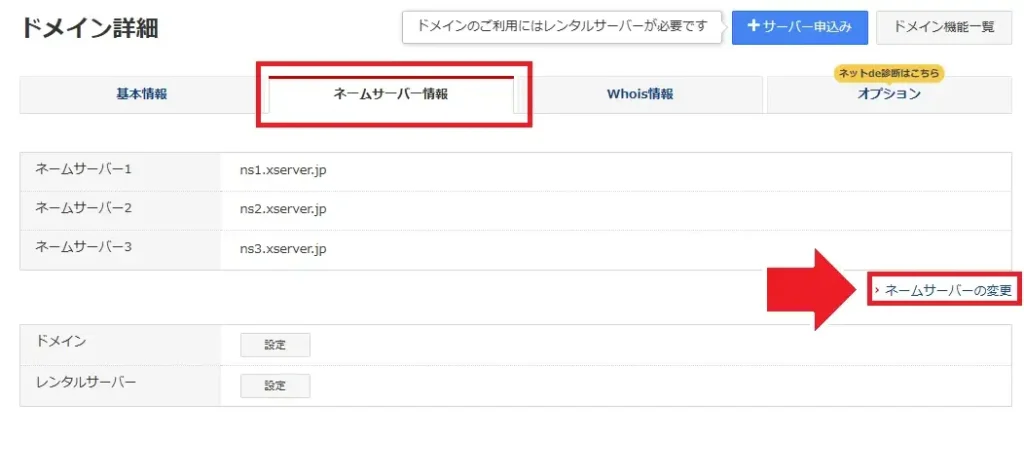
「2.ネームサーバーの選択」で「その他のサービス」のタブを選択します。
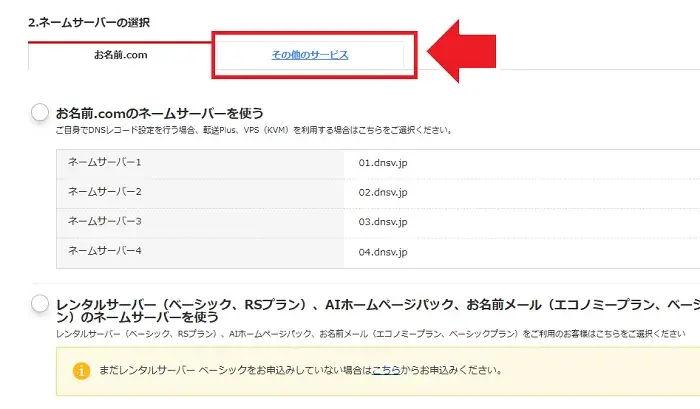
「その他のネームサーバーを使う」にチェックを入れます。
そして「必須」と書かれたネームサーバーの入力欄にエックスサーバー用の以下のネームサーバーを設定しましょう。- ns1.xserver.jp
- ns2.xserver.jp
ネームサーバー1の入力欄に「ns1.xserver.jp」を、ネームサーバー2の入力欄に「ns2.xserver.jp」をそれぞれ入力します。
「ns」のあとの数字を変えるだけです。
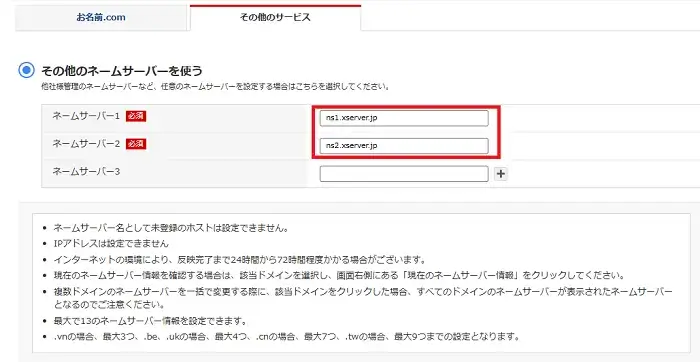
一応ネームサーバー3にも同じように入力しても良いですが、必要なのはあくまで必須と書かれた入力欄のみなので、入力してもしなくてもどちらもで構いません。
正しく入力できたら画面右下の「確認」をクリックします。
ドメイン詳細の「ネームサーバー情報」のタブが先ほど設定したエックスサーバーのネームサーバーに変更されていればOKです。
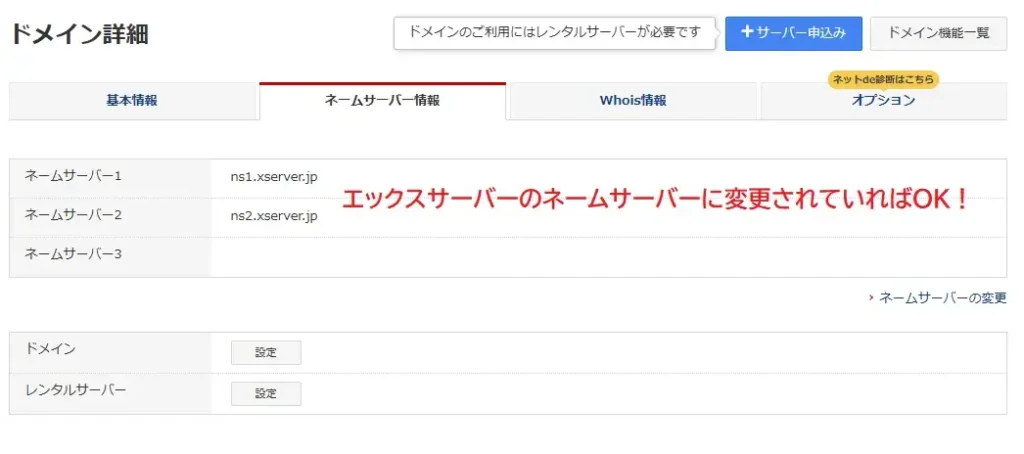
これでお名前ドットコム側での設定が完了です。
- STEP2サーバーにドメインを追加
エックスサーバーにログインします。
ログインしたらご自身が契約中のサーバーの「サーバー管理」をクリックします。
※下図が表示されない場合はトップページをクリックしてみてください。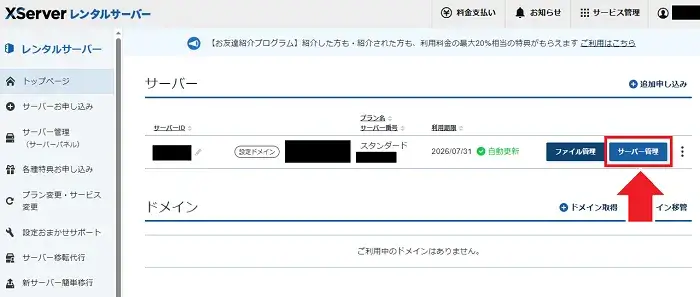
サーバーパネルが表示されるので、「ドメイン」の項目の中の「ドメイン設定」をクリックします。
※私の場合は旧デザインのサーバーパネルを使用していますが、新デザインでも同じです。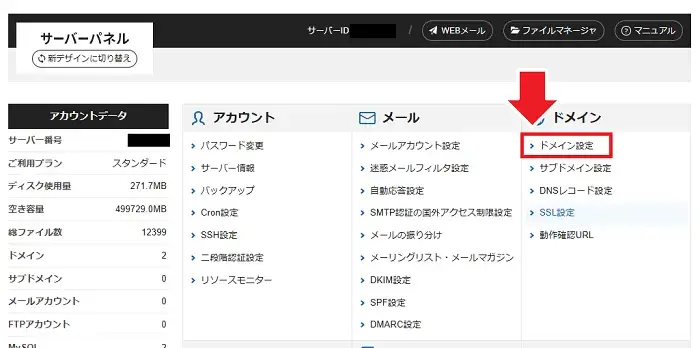
ドメイン設定画面の「ドメイン設定追加」タブをクリックします。
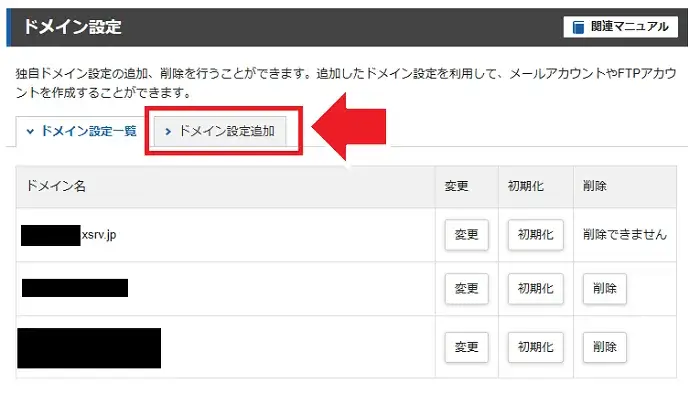
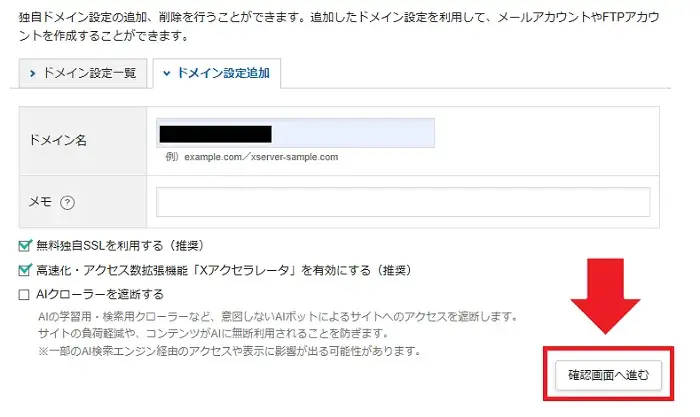
「ドメイン名」の入力欄にお名前ドットコムで取得したドメインを入力します。
「メモ」の部分は空白でもいいですし、この先たくさんドメインを取得するつもりなら、それぞれどんなブログなのか分かりやすいようにメモを入力するのもおすすめです。
メモの下のチェックリストはデフォルトのまま(上2つにチェックが入っている状態)で、「確認画面へ進む」をクリックします。
確認画面が表示されるので、ドメイン名が間違っていないかしっかり確認したら画面右下の「追加する」をクリックします。
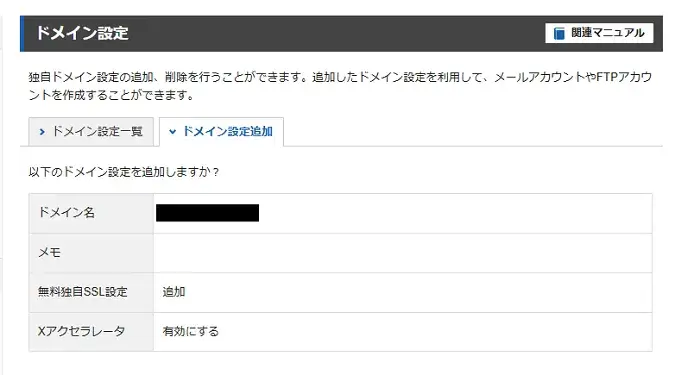
これでドメインの追加が完了です。
「ドメイン設定一覧」画面にあなたが設定したドメインが表示されていればOKです。
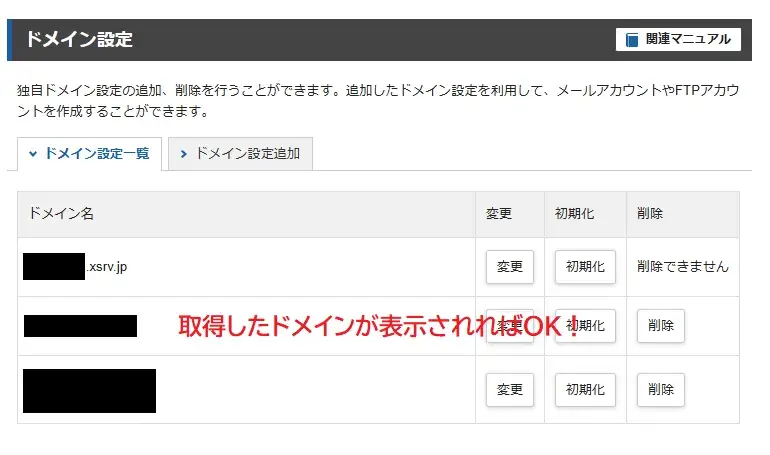
なお、追加したばかりだとドメインの右側に「反映待ち」と表示されていると思いますが、数十分~1時間ほど経ってからページを再読み込みすると消えます。
反映待ちの文字が消えたら、いよいよワードプレスのインストールができるようになります。
※正しくは、反映待ちの状態でもインストールはできますが、紐づきが完了していないので、どちらにせよワードプレスの管理画面にログインができません。
4.ワードプレスをインストールする
エックスサーバーにはワードプレスの自動インストール機能が用意されており、管理画面から数ステップで完了します。
まずはエックスサーバーのサーバーパネルを表示させてください。
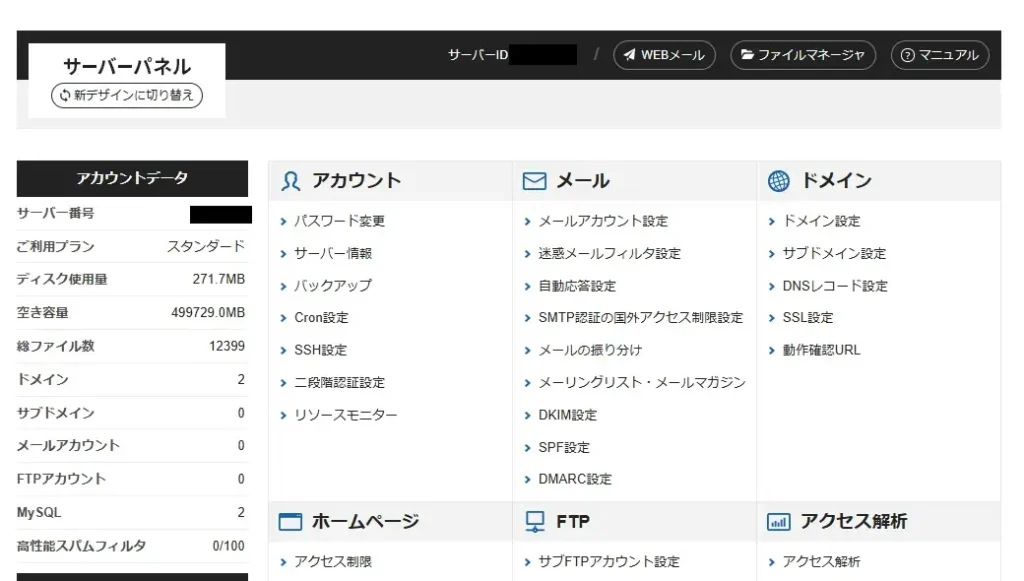
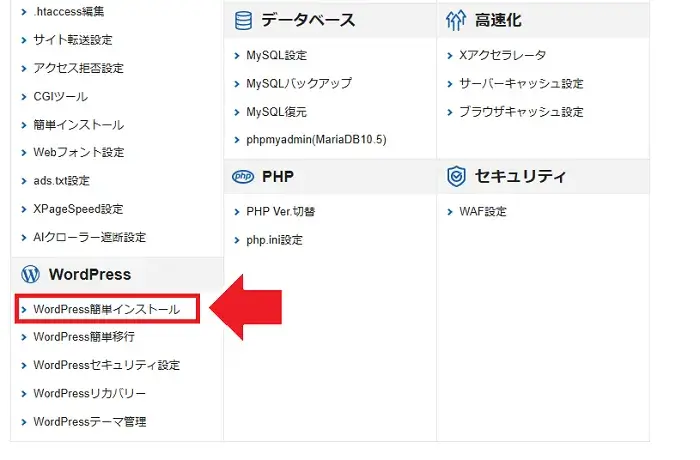
アカウントやメールなどの項目の中に「WordPress」の項目があります。
WordPressの項目の中に「WordPress簡単インストール」があるのでクリックします。
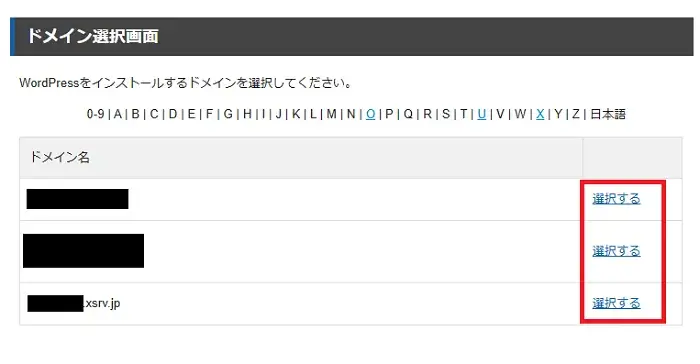
あなたが取得しているドメインが一覧で表示されるので、ワードプレスをインストールしたいドメイン右側の「選択する」をクリックします。
「WordPressインストール」のタブをクリックすると、ワードプレスブログに関する情報を入力するページが表示されます。
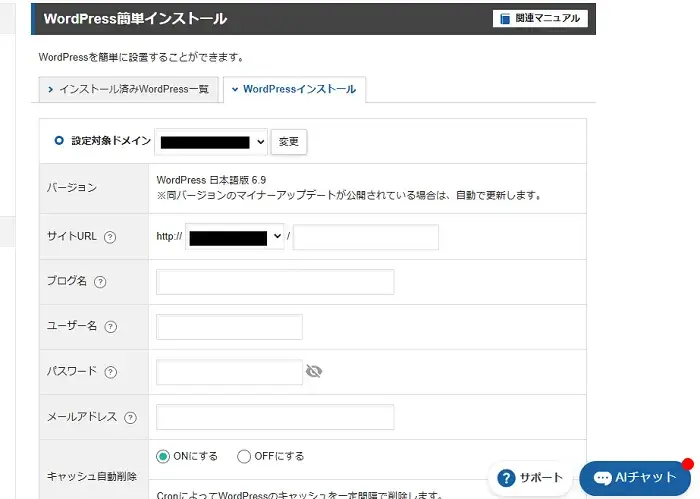
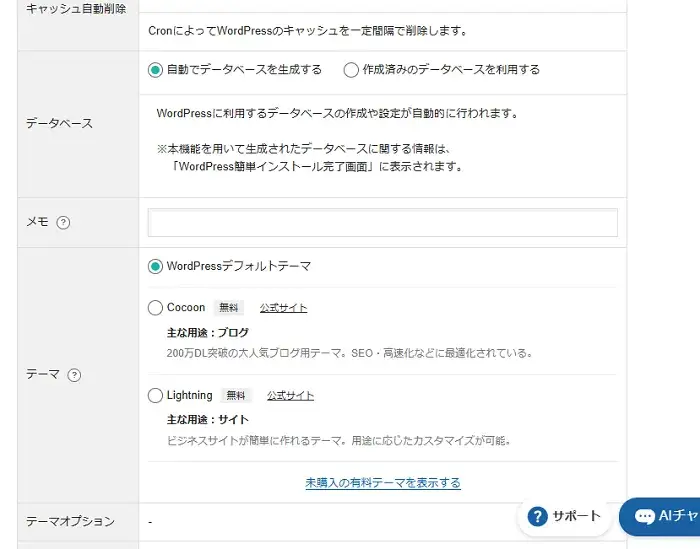
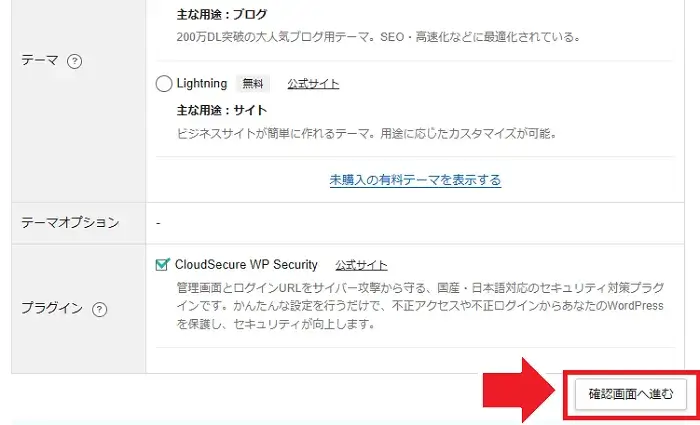
それぞれの入力項目について簡単に説明します。
- サイトURL:基本的に何もいじらなくてOK(※サブドメインを取得したい場合は別)
- ブログ名:あなたのブログの名前(私の場合は「副業のトビラ」)を入力
- ユーザー名:管理画面上でのあなたの名前。ローマ字で設定(※何でもよい)
- パスワード:ワードプレスにログインする際のパスワードになる(※セキュリティの観点から複雑な組み合わせにすることを推奨)
- メールアドレス:ワードプレスを管理するメールアドレスを入力(※ワードプレスからの通知が届く)
- キャッシュ自動削除:いじらなくてよい
- データベース:いじらなくてよい
- メモ:ブログの特徴などメモしておきたい場合は入力(※空欄でよい)
- テーマ:CocoonかLightningが使いたいならチェックを付ける(※あとでテーマを変えることはできる)
- プラグイン:いじらなくてよい
これらの情報を入力できたら「確認画面へ進む」をクリックします。
確認画面が表示されます。
変更点などなければ「インストールする」をクリックします。
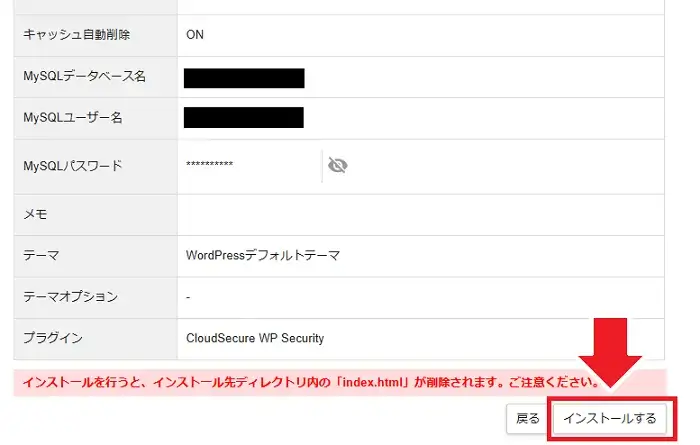
「インストールを行うと~~」という何だか怖い注意書きが表示されますが、気にせずにインストールをしてOKです。
「インストール済みWordPress一覧」のタブをクリックして、取得したドメインでワードプレスが設定されていればインストールは完了です。
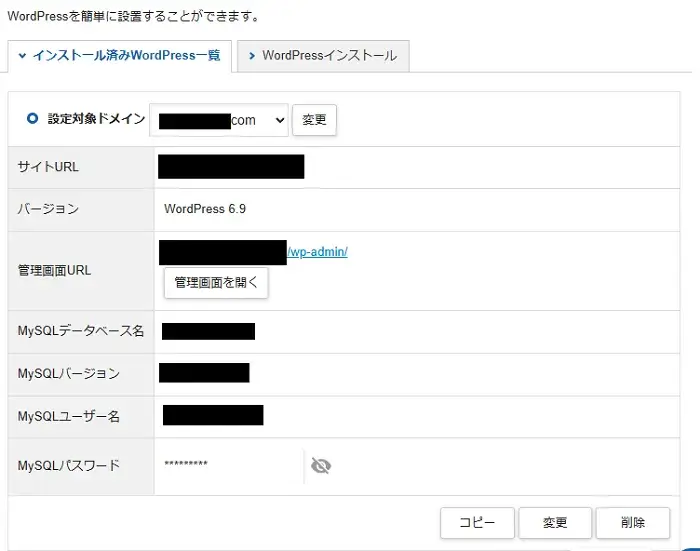
お疲れ様でした!あとはログインするのみです!
5.管理画面にログインする
インストールが完了したら、ワードプレスの管理画面にログインして、実際にブログが表示されるか確認しましょう。
先ほどの解説からの続きの人は、「インストール済みWordPress一覧」のタブをクリックして、管理画面URLの項目のURLをクリックしましょう。
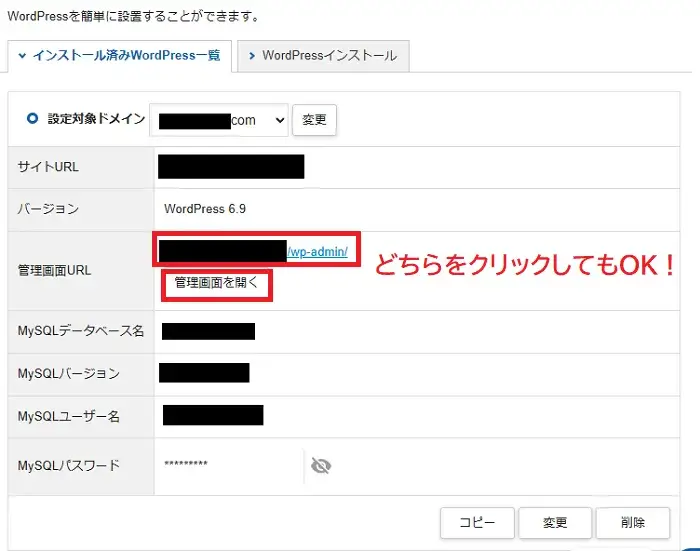
※エックスサーバーに再ログインする人は、以下の順にアクセスしていき、「インストール済みWordPress一覧」のタブを表示させてください。
- エックスサーバーにログイン
- サーバーパネルにアクセス
- WordPress簡単インストールをクリック
- 取得したドメイン右横の「選択する」をクリック
管理画面URLをクリックするとワードプレスのログイン画面が表示されます。
ワードプレスのインストール時に設定したユーザー名とパスワードを入力してログインしましょう。
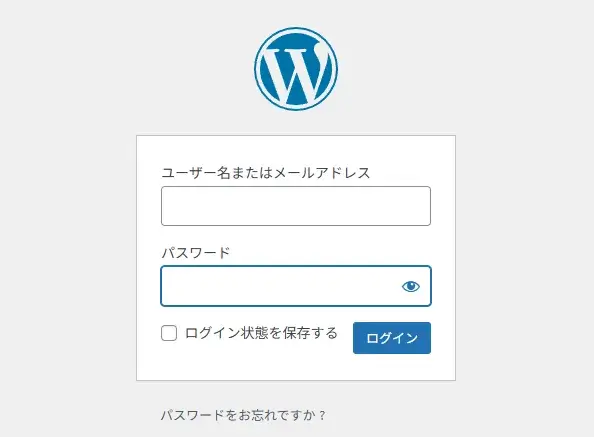
ログインに成功すれば、ダッシュボードが表示されます。
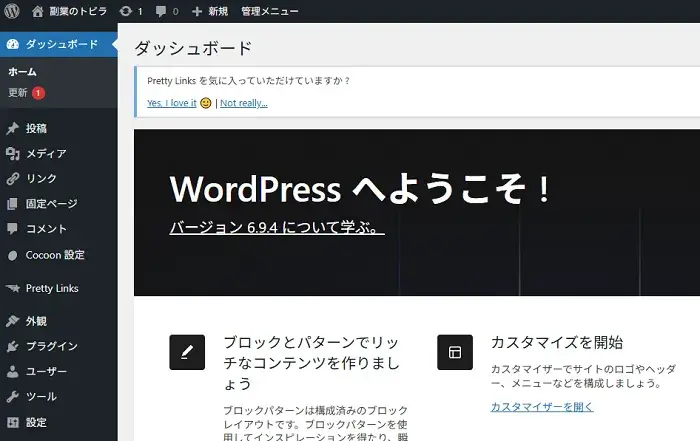
これでワードプレスブログの開設が完了です。
これであなたも個人ブロガーの仲間入りです!
ブログ開設直後に最低限やるべき設定
ワードプレスのブログ開設直後に最低限やるべき設定は以下の3つです。
これらの設定は後から変えると問題が生じることがあるため、最初に済ませておくことを強くおすすめします。
SSL設定
SSLとは、ブログと読者のブラウザ間の通信を暗号化するセキュリティの仕組みのことです。
これを設定することで、URLが「http://」から「https://」に変わり、ブラウザ上で鍵マークが表示されるようになります。
SSL化されていないサイトはGoogleから「保護されていない通信」と判定され、SEO評価にも悪影響を及ぼします。
また、訪問者に不信感を与える原因にもなるため、開設直後に必ず対応しておく必要があります。
SEO対策については、「個人ブログで勝つためのSEO解説!とるべき戦略と優先順位」で詳しく解説しています。
エックスサーバーではSSL証明書が無料で自動発行されますが、ワードプレス側でもURLをhttpsに切り替える作業が別途必要です。
といっても作業はとても簡単です。
ワードプレスの管理画面から「設定→一般」とクリックします。
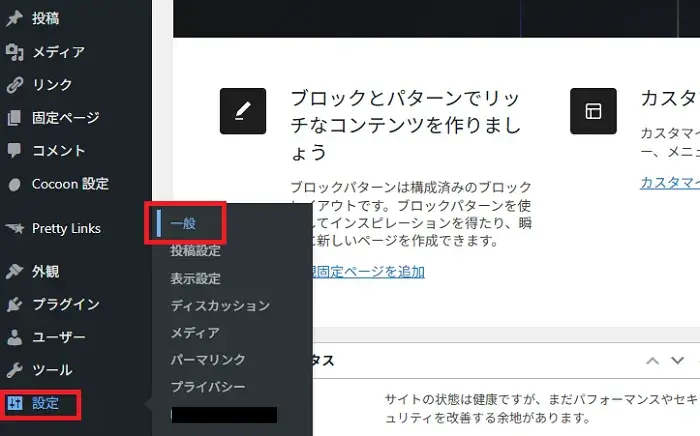
一般設定の画面が開くので、設定項目の中の中央付近にある「WordPressアドレス(URL)」と「サイトアドレス(URL)」に注目します。
この項目には、SSL設定をしていない状態だとご自身のサイトのURLが「http://〇〇」バージョン(※httpsの「s」が抜けているバージョン)で2つとも入力されているはずです。
このURLを2つとも「https://〇〇」に変更しましょう。
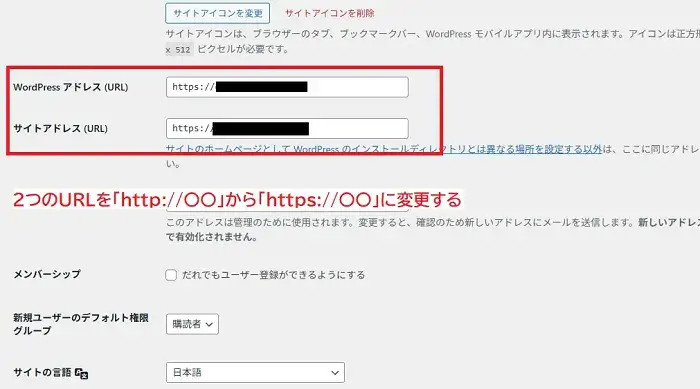
変更したら画面を一番下までスクロールして「変更を保存」をクリックします。
再度ログインが求められるので、IDとパスワードを入力して管理画面にログインします。
これであなたのサイトのURLは「http://〇〇」から「https://〇〇」に変更されているはずです。
パーマリンクの設定
パーマリンクとは、各記事のURLの構造のことです。
例えば、この記事の場合だと「https://okanetobira.com/blog-management/wordpress-beginning/」の「okanetobira.com/」以降の部分のことです。
パーマリンクはワードプレス開設直後に設定しておかないと、後から変更したときに既存記事のURLがすべて変わってしまい、SEO的に大きなダメージを受けます。
設定は管理画面の「設定 → パーマリンク」から行います。
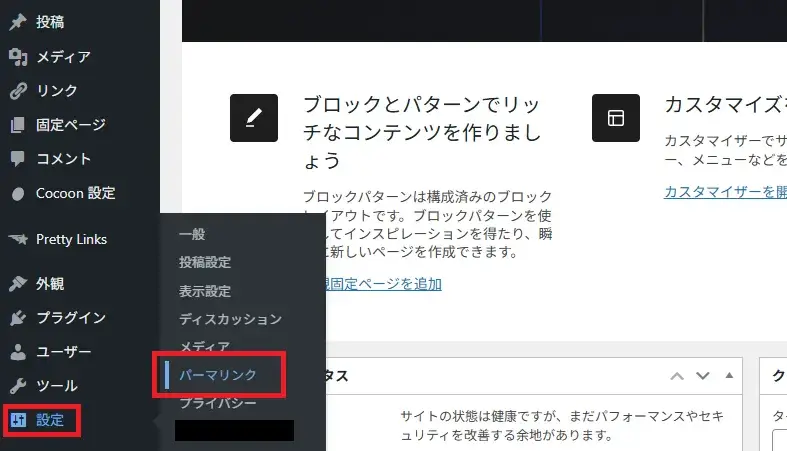
何も設定していないと一番上の「基本」になっているはずです。
これだと、記事を投稿したら自動的に数字が割り当てられます。(例:https:〇〇.com/12345)
最近のGoogleアルゴリズムではサイトのリンク構造も見られており、記事と関連性のあるパーマリンクにするほうが評価されやすいです。
そのため、パーマリンク設定では「投稿名」もしくは「カスタム構造」を選択し、入力欄に「/%postname%/」と入力して保存すればOKです。
この設定にすることで、記事を投稿するときに自分でURLのスラッグ(例:/wordpress-beginning/)を決められるようになります。
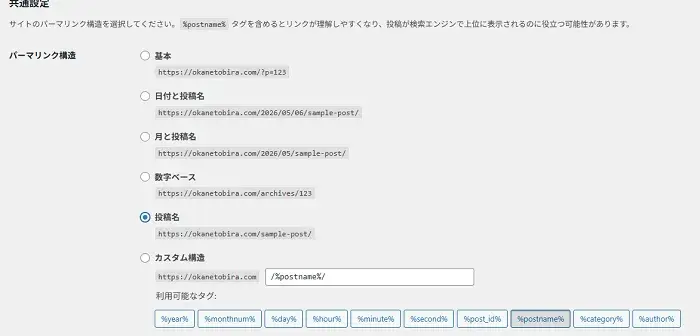
また、かなり大規模なサイトになりそうなら、カスタム構造を選択して「/%category%/%postname%/」と設定するのもおすすめです。
なお、URLのスラッグに日本語を使うと文字化けするため、必ず英数字で設定するようにしましょう。
テーマの設定
ワードプレスのテーマとは、ブログのデザインテンプレートのことで、外観と機能の土台になります。
初心者には無料テーマの「Cocoon(コクーン)」か、有料テーマの「SWELL」や「AFFINGER」がよく使われています。
では、有料テーマと無料テーマのどちらがいいのか?と疑問に感じる人もいると思いますが、正直個人の好みで分かれます。
というのも、凝ったデザインでサイトを作りたい人は有料テーマを選んでもよいですが、特にこだわりがない人なら無料テーマでも十分です。
また、昔はSEOに最適化されていなかったり、デザインが凝りすぎているせいで表示速度がかなり遅くなるテーマがありましたが、今はどのテーマも綺麗なデザインのものが多く、SEOも最適化されています。
別に無料テーマを使っているから上位表示されにくいなんてことはありませんからね。
ちなみにこのサイトは無料テーマの「Cocoon(コクーン)」を使用しています。
カスタマイズの点で不便に感じたことはありませんから、個人的には無料テーマで十分です。
ワードプレスブログ開設に関するQ&A
ワードプレスでブログを開設する前によく出る疑問をまとめました。
参考にしてみてください。
- Qサーバーとドメインは何が違うのか?
- A
サーバーはデータを保存・配信する場所(土地)、ドメインはブログのURL(住所)です。
どちらもブログの公開に必要で、セットで揃えるものだと理解しておけばOKです。
- Qドメインは後から変更できるのか?
- A
ドメインの変更は実質的に「新しいブログを作り直す」ことと同じです。
これまでに積み上げたSEO評価がリセットされるため、基本的には変えないほうがいいです。
最初にしっかり考えて決めることを強くおすすめします。
- Q無料ブログではダメなのか?
- A
趣味で日記を書く程度なら無料ブログでも問題ありません。
ただし、収益化・SEO・カスタマイズ性のどれを見ても、ワードプレスのほうが圧倒的に有利です。
- Q初期費用はいくらかかるのか?
- A
サーバー代とドメイン代がかかります。
サーバーは月額1,000円前後のプランが一般的で、12ヶ月などの長期契約にすると割安になります。
ドメインは年間数百円〜千円程度が相場です。
有料テーマを使う場合は別途1〜2万円かかります。
合計すると初年度は1〜3万円程度を見ておくといいでしょう。
- Qスマホだけでもブログは開設できるのか
- A
技術的には可能ですが、パソコンを使ったほうが作業効率が大幅に上がります。
管理画面の操作やプラグインの設定、記事の執筆はどれもパソコンのほうがやりやすいです。
開設後の記事更新をスマホから行うことはできますので、開設だけはパソコンで済ませるのがおすすめです。
- Qブログ開設までどのくらい時間がかかるのか
- A
サーバーの契約からワードプレスのインストール完了まで、作業自体は早ければ1〜2時間で終わります。
ただし、ドメインのネームサーバー変更が反映されるまでに数時間〜最大72時間かかることがあります。
反映待ちの間は管理画面の初期設定を進めておくと、時間を無駄なく使えます。
まとめ
ワードプレスブログの開設は、手順さえわかれば今日中に完了できます。
サーバーとドメインを用意してワードプレスをインストールしたら、まずSSL設定・テーマ・パーマリンクの3つを済ませましょう。
この3つを最初に整えるだけで、その後の作業がぐっとスムーズになります。
ブログは書いた記事が積み上がるほど、検索からのアクセスも育っていきますし自分の財産になります。
続けられるか不安に感じているなら、エックスサーバーのお試し期間を利用してまずは10日間だけブログ運営に触れてみることをおすすめします。
\10日間無料で使える!/
コメント