
ブログで広告収入を得たいと思ったとき、最初に名前が出てくるのがGoogleアドセンスです。
ただ、いざ始めようとすると審査や設定でつまずいている人も多と思います。
そこでこの記事では、ブログにアドセンスを導入する流れや審査を通すために気をつけたいポイント、そして収益を伸ばすための工夫までまとめました。
ブログの収益化を目指したいという人はぜひ最後まで目を通してみてください。
Googleアドセンスとは
Googleアドセンスは、ブログに広告を貼るだけで収益が発生するクリック型の広告サービスです。
広告主が自分で広告枠を探したり契約したりする必要がなく、ブログを開設したばかりの人でも導入しやすい仕組みになっています。
専門知識がなくても始められる点が、多くのブロガーに選ばれている理由のひとつです。
似たような広告サービスは他にも存在しますが、対応している広告の量や使いやすさの面で、Googleアドセンスを最初の選択肢にする人が圧倒的に多いです。
Googleアドセンスの仕組み
仕組みとしては、Google側が記事の内容や訪問者の興味に合わせて広告を自動で選び、表示してくれます。
広告主がGoogleに出稿し、Googleがそれをブログに合った形で配信し、読者がクリックすると報酬が発生する、という流れです。
自分で広告主を探したり交渉したりする手間がないので、運営側の負担はかなり小さいです。
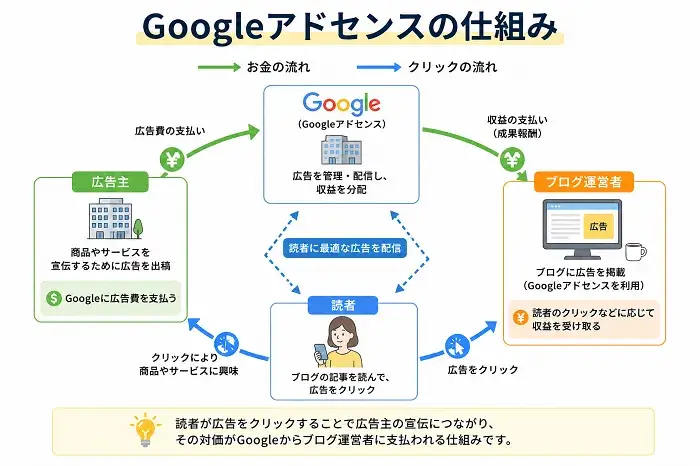
表示される広告の形式には、記事の中に自然に入り込むタイプや、画面の端に固定されるタイプなど複数の種類があり、設置場所に応じて自動的に最適な形が選ばれることもあります。
広告の内容自体も、訪問者がそれまでに見ていたサイトや興味に合わせて変わるため、同じ記事でも人によって表示される広告が違うことがあります。
アフィリエイトとの違い
アフィリエイトとの大きな違いは、報酬が発生するタイミングです。
アフィリエイトは商品の購入や申し込みがあって初めて報酬になりますが、アドセンスは広告がクリックされた時点で収益になります。
成果につながるまでの条件が少ない分、初心者でも取り組みやすい収益化方法だといわれています。
ただし、1クリックあたりの単価は平均20~30円程度であるため、アフィリエイトの成果報酬に比べると低く、大きな金額をまとめて得るというよりは、コツコツと積み上げていく収益のイメージに近いです。
そのため、最初はアドセンスで土台を作り、慣れてきたらアフィリエイトも組み合わせていくという順番で進める人も多いです。
関連記事:アフィリエイトの仕組みを解説|報酬が発生する流れや稼ぐ本質
Googleアドセンスブログでどのくらい稼げるか
Googleアドセンスブログの収益は、以下の3つの要素によって決まり、ブログのジャンルによって金額の差が大きく出ます。
- アクセス数
- クリック率
- クリック単価
同じアクセス数でも、扱うテーマによって収益が数倍違うことも珍しくありません。
一般的に、お金や健康、暮らしに関わるジャンルは広告主の出稿が多く単価が高めになりやすく、趣味や日記に近い内容は単価が控えめになりやすい傾向があります。
収益の計算方法
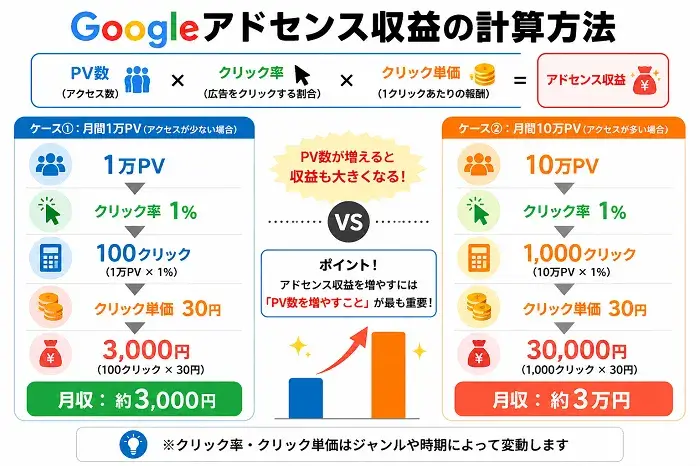
収益は、ページビュー数にクリック率とクリック単価をかけることで大まかに計算できます。
例えば、1日1000PVで、クリック率が1パーセント、クリック単価が30円だった場合は以下の通りです。
収益=1000(PV)×0.01(クリック率)×30(クリック単価)=300円
1日あたりの収益はおよそ300円になります。
これが1日3000PVまで増えると、同じ条件でも1日あたりの収益はおよそ900円になります。
さらにクリック単価が高いジャンルで50円前後になった場合は、同じ3000PVでも1日あたり1500円ほど変わってきます。
実際の単価はジャンルや時期によって変わるので、これらの数字はあくまで目安として見てください。
ブログでGoogleアドセンスを始める手順
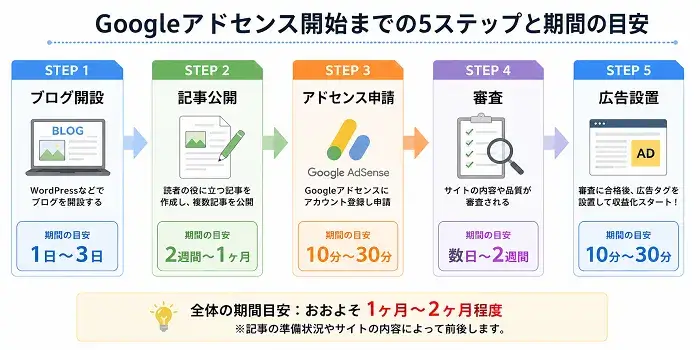
Googleアドセンスを始める手順は大きく分けると以下の通りです。
- ブログの開設
- 記事の公開
- Googleアドセンスの申請
- 広告の設置
それぞれの工程でやるべきことを具体的に確認していきます。
ブログを開設する
ブログを開設する際は、最初から独自ドメインを取得しておくことをおすすめします。
後ほど説明しますが、Googleアドセンスの審査には独自ドメインが必要になる場面が多く、無料のドメインのままだと申請できないケースがあるためです。
ワードプレスを使う場合は、レンタルサーバーの契約、ドメインの取得、ワードプレス本体のインストール、表示するデザインを決めるテーマの設定という順番で進めていきます。
最近は多くのレンタルサーバーで、契約からワードプレスの設置までを一度の操作で済ませられるようになっているので、初めてでも数十分ほどで開設まで進められます。
関連記事:ワードプレスブログの始め方!初心者でも今日からブロガーになれる!
開設と同時に、プライバシーポリシーやお問い合わせページといった固定ページの枠も先に作っておくと、後の作業がスムーズになります。
記事を執筆して公開する
記事は最低でも10本前後を目安に、読者の役に立つ内容で公開しておくと審査の通過率が上がりやすくなります。
本数はあくまで目安で、絶対的な基準ではありませんが、内容の薄い記事だけだと審査での評価が下がりやすいです。
ジャンルを絞り、ひとつのテーマについて具体的に書いた記事を増やしていくほうが効果的です。
記事を書くときは、読者がどんな悩みを持って検索しているかを想像し、その悩みに対する答えを最初に示すような構成にすると読みやすくなります。
文字数は1記事あたり1000文字以上を目安にし、見出しごとに内容を整理しながら書き進めると、情報が散らばらずまとまりやすいです。
関連記事:ブログ記事の書き方完全ガイド!読まれない・書けないを克服する方法
公開する前には、他のサイトの文章をそのまま使っていないか、誤字脱字がないかを確認しておくことも忘れないようにしましょう。
- 読者の役に立つ記事を10記事程度公開
- サイトのジャンルを絞り、ひとつのテーマを具体的に掘り下げる
- 読者の悩みを想像し、悩みに対する答えを簡潔に示す
- 文字数は1記事1000文字以上を目安にする
- 公開前に競合サイトのコピペ・誤字脱字チェックをする
Googleアドセンスに申請する
記事が揃ったら、Googleアドセンスの公式サイトから申請を行います。
申請の流れは以下の通りです。
- Googleアカウントの取得
- Googleアドセンスにアクセスして登録作業をする
- 詳細情報を入力
- Googleアドセンスとサイトをリンクする
当ブログもこの機会に申請してみようと思ったので、実際に申請する流れをキャプチャー画像を取って皆さんにお届けします。
- STEP1Googleアカウントを作成
Googleアドセンスの申請にはGoogleアカウントが必要になるので、もしアカウントを持っていない人は事前に作成しておきましょう。
- STEP2Googleアドセンスにアクセスして登録作業をする
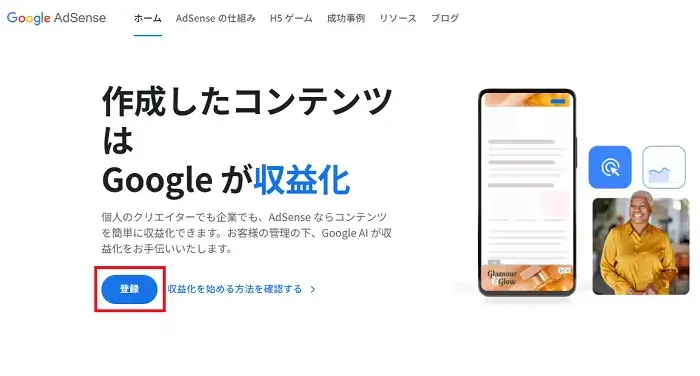
ご自身のGoogleアカウントを作成できたら、Googleアドセンスの公式サイトにアクセスしましょう。
公式サイトにアクセスしたら下図が表示されるので、「登録」をクリックしましょう。
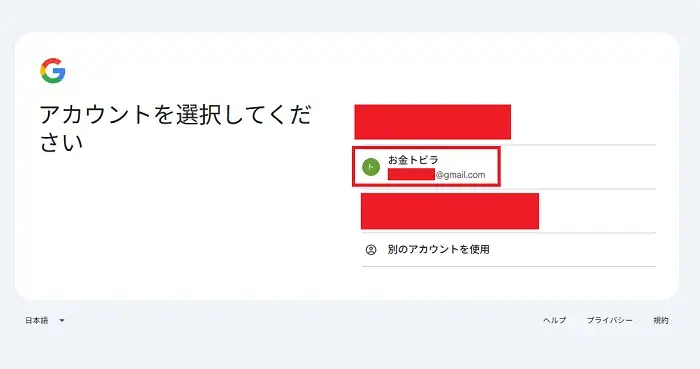
続いてGoogleアカウントの選択画面が表示されるので、作成したアカウントを選択しましょう。
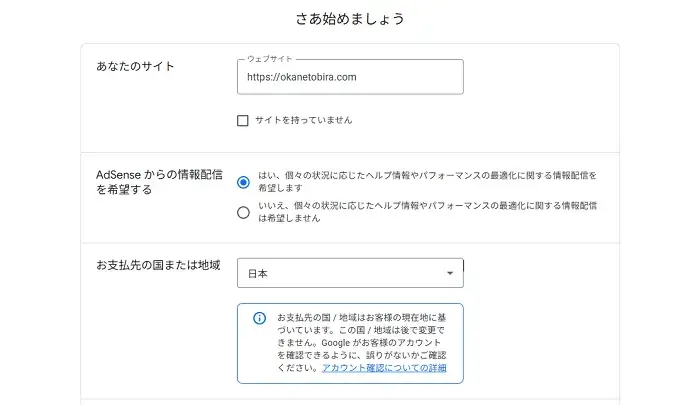
下図が表示されるので、まずはサイトのURLを入力して情報配信の希望の欄にどちらかにチェックを入れましょう。
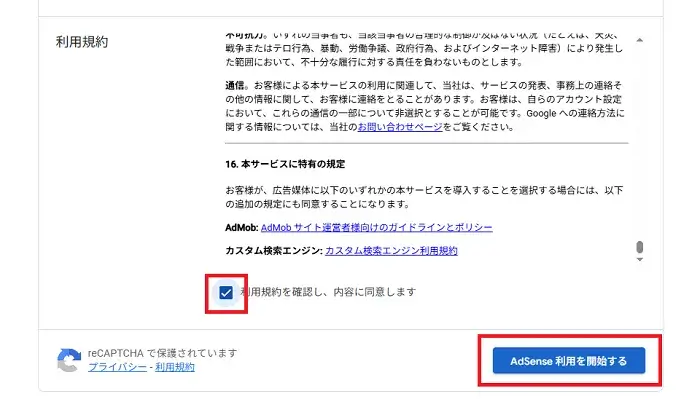
少し下にスクロールして利用規約の同意にチェックを入れたら、「AdSenseを開始する」をクリックしましょう。
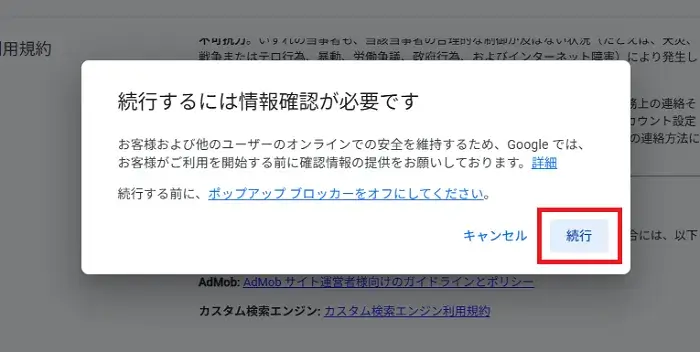
情報確認が必要になるので、ポップアップ画面の「続行」をクリックしましょう。
QRスキャンか電話番号のどちらか一つを選択して情報確認作業を行います。
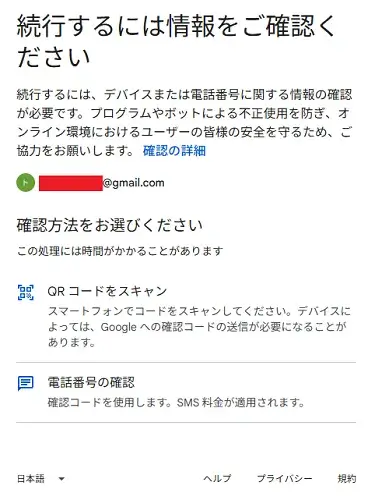
私はQRスキャンを選択しました。
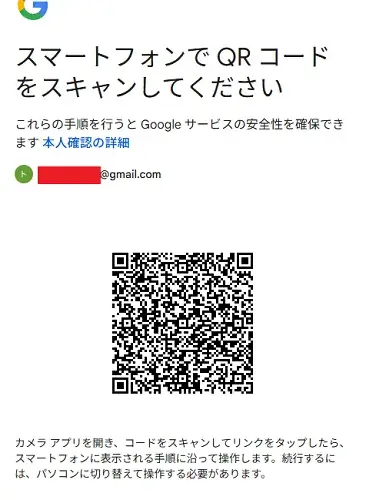
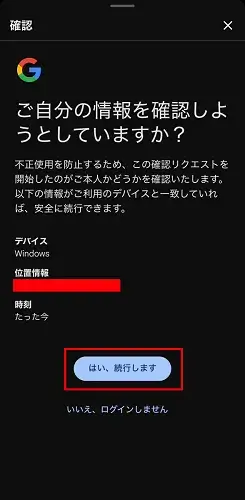
QRスキャンを選択するとスマホの画面上に下図が表示されると思うので、「はい、続行します」をクリックしましょう。
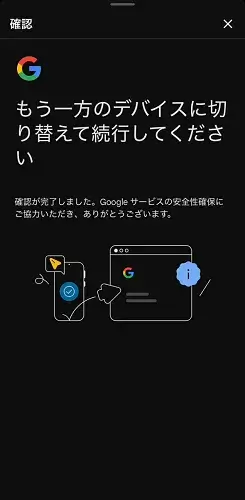
スマホ画面上に下図のようにデバイスの切り替えを促す画面が表示されればOKです。
これでGoogleアドセンスへの登録作業が完了です。
- STEP3詳細情報を入力
Googleアドセンスへの登録が済んだら、Googleアドセンスのホーム画面から詳細情報を入力していきます。
まずはお客様情報を入力するので、一番左の「情報を入力」をクリックしましょう。
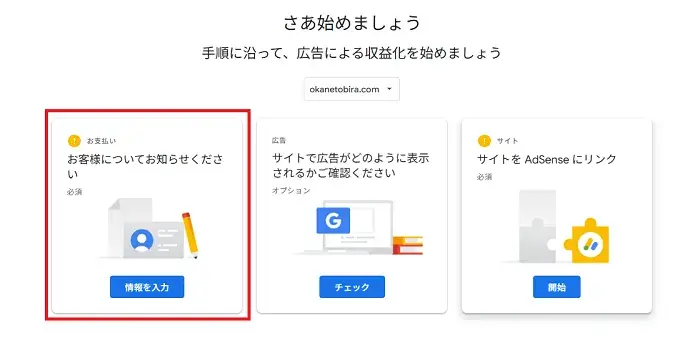
名前や住所などの情報を入力していきます。
※一番上のアカウントの種類は「個人」のままでOKです。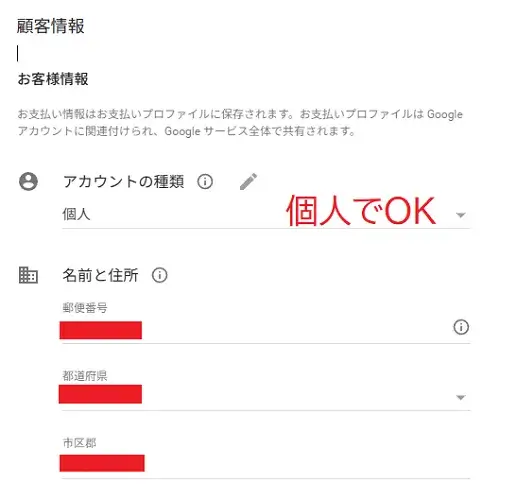
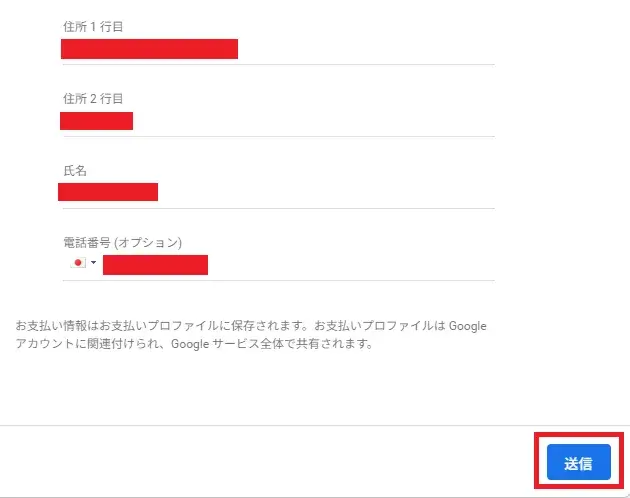
情報を入力し終えたら「送信」をクリックしましょう。
電話番号を使った確認手続きが必要になるので、お使いの電話番号を入力して確認コードをの受け取り方法を選択したら「送信」をクリックしましょう。
※私はSMSを選択しました。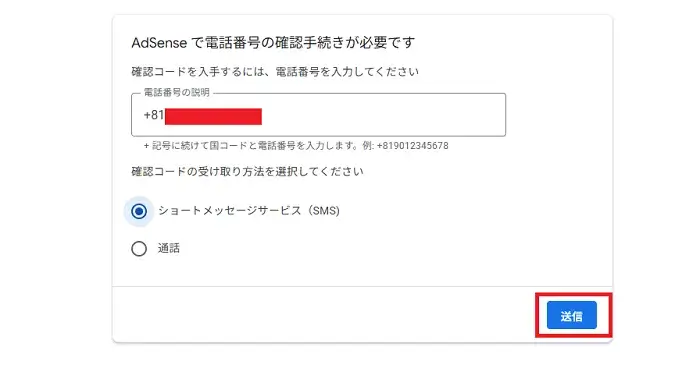
届いた確認コードを入力して「送信」をクリックしましょう。
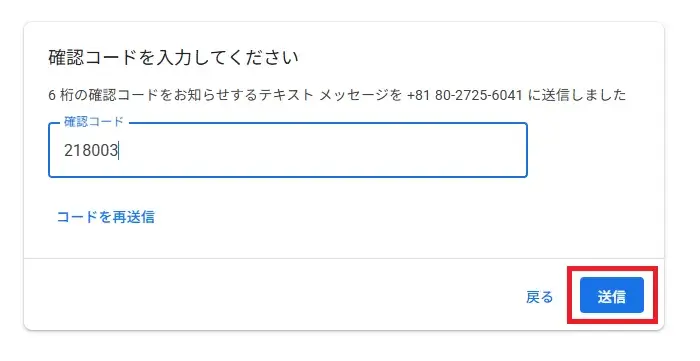
これで詳細情報の入力が完了しました。
- STEP4Googleアドセンスとサイトをリンクする
続いてAdSenseとご自身のサイトをリンクする必要があるので、一番右側の「開始」をクリックしましょう。
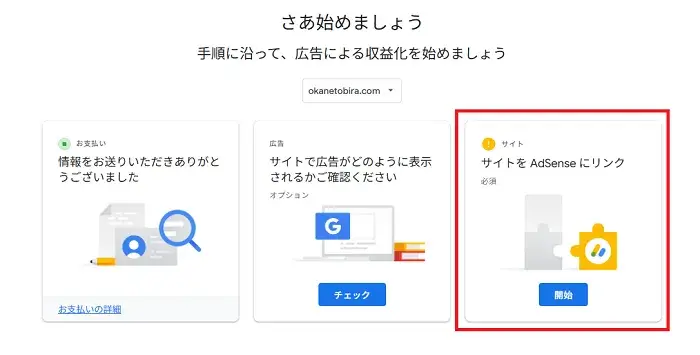
サイトの所有権を確認する必要があるので、AdSenseが発行したコードをご自身のサイトのheadタグに貼り付けましょう。
下図のように3つの確認方法からひとつを選択し、AdSenseコードをコピーしましょう。
※デフォルト表示の「AdSenseコードスニペット」のままでOKです。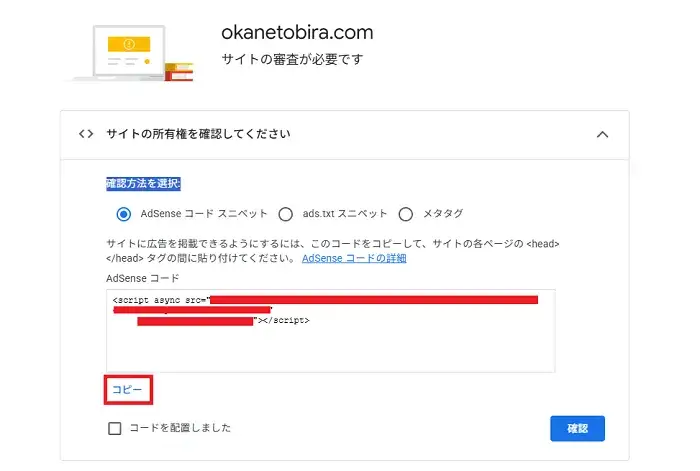
コピーしたらご自身のサイト(※ここではワードプレスを前提とします)のダッシュボードを開き、「外観→テーマファイルエディター」と開きましょう。
※各ワードプレステーマごとに簡単なやり方がありますが、ここでは全員が同じ設定方法でできるやり方を解説します。
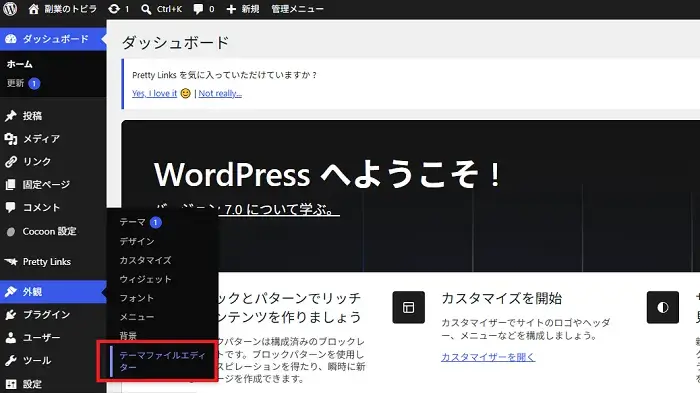
テーマファイルエディターを開いたら、次はご自身が使用しているテーマの親テーマを選択します。
デフォルトでは子テーマが選択された状態なので、プルダウンメニューから親テーマを選んで「選択」をクリックしましょう。
※テーマ名の横に「Child」と書かれたほうが子テーマなので、テーマ名のみ書かれているほうをクリックする。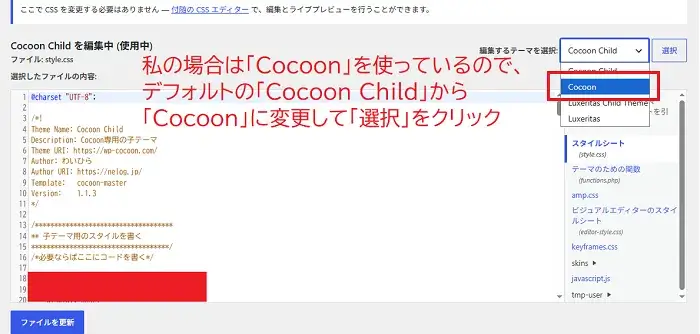
親テーマを選択できたら、右側のテーマファイルの中から「テーマヘッダー(header.php)」をクリックしましょう。
親テーマはワードプレスサイトの根幹部分なので、間違った記述をしてしまうとサイトのデザインが崩れたり、サイトが表示されなくなる危険があるので、入力をする前に必ず元の中身をメモ帳などそのままコピペしてバックアップを取るようにしてください。
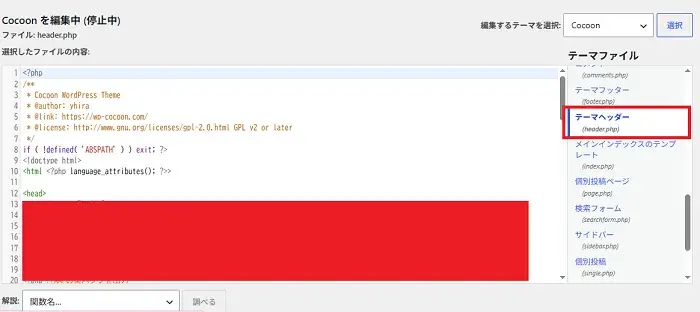
各テーマごとにファイルの内容は異なりますが、<head>というタグの下に先ほどコピーしたAdSenseコードを貼り付けましょう。
貼り付けたら「ファイルを更新」をクリックしましょう。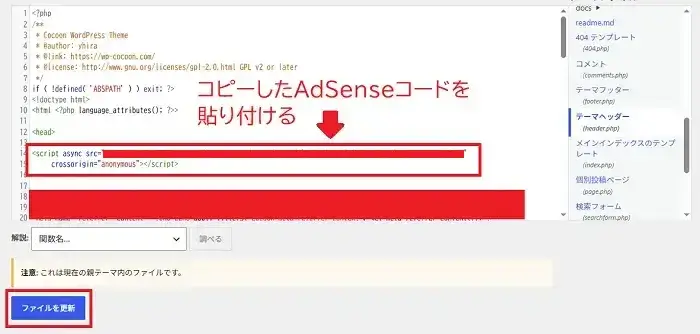
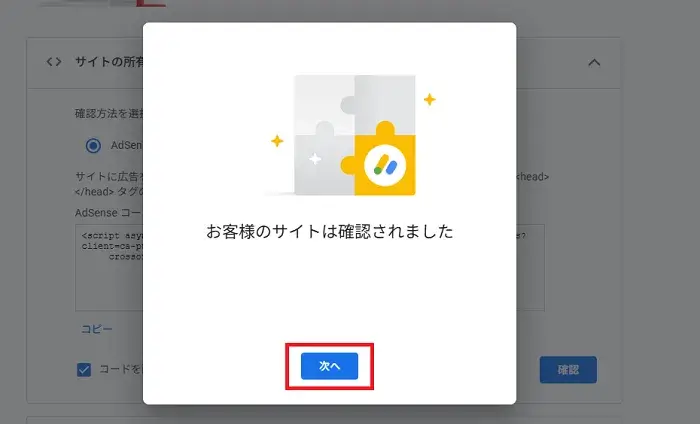
ファイルの編集に成功したら、Googleアドセンスの画面に戻って、コードを配置しましたの項目にチェックを入れて「確認」をクリックしましょう。
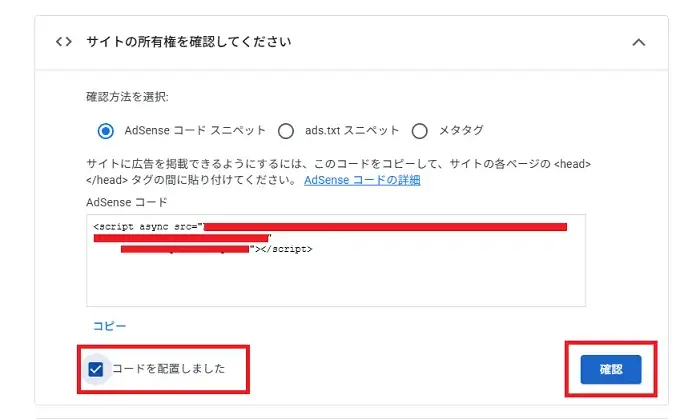
正しくコードが貼れていたら下図のようにサイトの確認が取れたというポップアップが表示されるので、「次へ」をクリックしましょう。
「審査をリクエスト」をクリックしましょう。
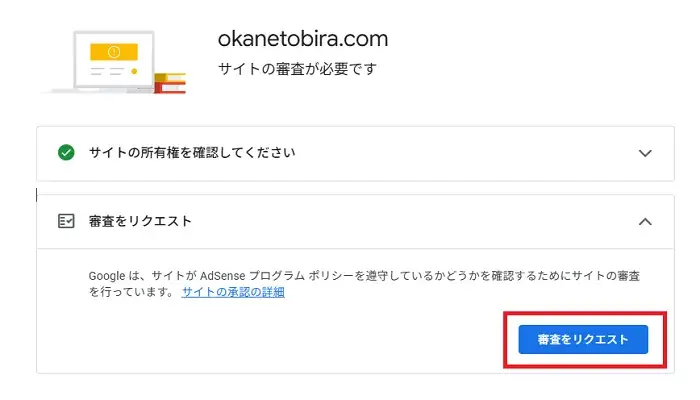
これでGoogleアドセンスの申請作業がすべて完了です。
お疲れ様でした!
あとは審査の結果を待ちましょう。
なお、Googleアドセンスの審査は、数日~2週間程度かかります。
ブログの更新をしながら気長に待ちましょう。
審査通過後に広告を設置する
審査に通過したら、発行されたコードをブログに貼り付けて広告を表示させます。
最近では自動広告という機能を使うことで、Google側が広告の配置や数を自動で調整してくれるため、細かい設定をしなくても始められるようになっています。
自分で配置を決めたい場合は、記事の中や記事の下、サイドバーなどが定番の設置場所です。
広告の数や位置を試しながら、読みやすさを保ったうえでクリックされやすい配置を探っていくとよいです。
Googleアドセンス審査に落ちたらどうする?
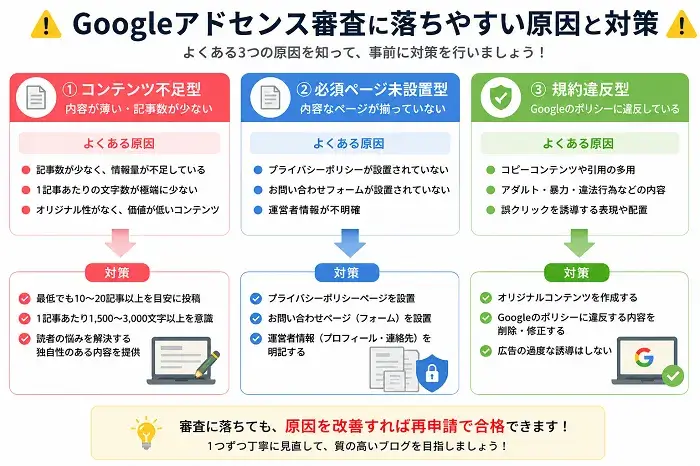
Googleアドセンスの審査では記事の内容と質、サイトとしての体裁が整っているかどうかが見られています。
そのため、審査に落ちた場合は以下のポイントを意識して再審査を受けましょう。
ちなみに、審査の回数に制限はないので、何度でも修正して再審査を受けることができます。
記事数とコンテンツの質
記事数よりも、読者の悩みに答えられているかどうかという内容の質のほうが重視されます。
10記事あっても内容が薄ければ通らないこともありますし、数記事でも内容が充実していれば通過した例もあります。
文字数の目安としては1記事あたり1000文字以上を目指すと、内容の薄さを指摘されにくくなります。
他のサイトの文章をコピーしたものや、内容がほとんど同じ記事を量産している場合は、ほぼ間違いなく落ちるので絶対にやめましょう。
自分の経験や調べた内容を交えて、その記事ならではの情報を盛り込むことが通過率を上げるコツです。
固定ページの設置
以下のページを固定ページ作成して公開するのもおすすめです。
- プライバシーポリシー
- お問い合わせ
これらのページは、サイトの信頼性を担保するうえでとても有効です。
なくても審査に通った事例はありますが、これらのページを作っておらず審査に落ちた人は、まずはじめに追加してみてください。
どれもテンプレがあるのですぐに作成できますよ!
運営者情報の明記
運営者情報は、どこまで詳しく書くべきか迷う人が多いですが、実名でなくても運営の目的や発信者の立場が伝わる内容であれば十分です。
完全に匿名のままだと不信感を持たれやすいので、ニックネームや活動内容程度の情報は記載しておくとよいです。
あわせて、サイトのテーマや誰に向けて書いているかを一言添えておくと、読者にとっても運営者にとっても安心感のあるページになります。
Googleアドセンスブログで収益を伸ばすためのポイント
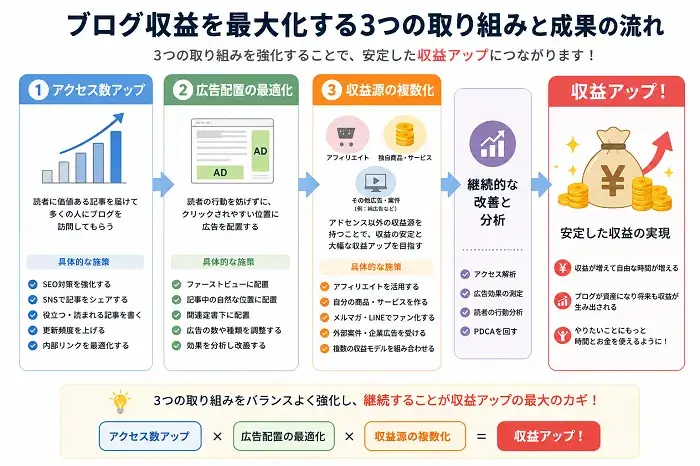
収益を伸ばす方法はアクセスを増やすこと、広告の見せ方を工夫すること、収益を得る手段を複数持つことの3つに集約されます。
それぞれ具体的に見ていきます。
アクセスを増やす
アドセンスの収益はアクセス数に比例するため、検索からの流入を増やす工夫が欠かせません。
読者が検索しそうな言葉を意識して見出しを作ったり、すでに公開した記事の内容を定期的に見直して更新したりすることで、少しずつアクセスは増えていきます。
関連する記事同士を内部リンクでつなぎ、ひとつの記事から別の記事へ読者が移動しやすい状態を作っておくことも、サイト全体のアクセスを底上げする手段になります。
関連記事:内部リンクの効果的な貼り方を解説!ブログ評価を高める重要ポイントとは
古い記事の中で情報が変わっている部分があれば、その都度修正しておくことも忘れずに行いましょう。
関連記事:ブログのリライトのやり方ガイド!成果が出る記事の選び方や修正の判断基準まで解説
広告の配置を最適化する
広告は数を増やすよりも、読まれやすい位置に適切な数だけ置くほうが結果につながりやすいです。
記事の冒頭や本文の途中、記事の終わりなど、読者によく見られる位置に絞って設置すると、クリック率が安定しやすくなります。
画面のサイズに合わせて形が変わるレスポンシブ広告や、記事の一覧の間に自然に表示されるインフィード広告など、設置場所に応じた広告の種類を使い分けることも効果的です。
広告を増やしすぎると読みにくくなり、逆に滞在時間が下がることもあるので注意が必要です。
アフィリエイトと組み合わせる
アドセンスだけに絞らず、ASPのアフィリエイトも併用することで収益を得る手段を増やすことができます。
基本的にはアフィリエイトのほうが単価が高い場合が多いので、記事の内容に合わせて両方を使い分けるブログも多いです。
例えば、商品の比較記事ではアフィリエイトのリンクを中心に置き、情報をまとめただけの記事ではアドセンスの広告を中心に置くといった分け方をすると、それぞれの強みを活かしやすくなります。
関連記事:ブログ初心者におすすめのASP5選!ジャンル別のおすすめも紹介
Googleアドセンスブログでよくある失敗と対策
運営を続けていく中で、知らないうちに規約に触れてしまったり、収益が伸びない状態が長引いてしまったりすることがあります。
よくある失敗をあらかじめ知っておくことで、回避しやすくなります。
- 規約違反によるアカウント停止
- 低品質な記事の量産
規約違反によるアカウント停止
自分自身のブログにある広告を自分でクリックしてしまうと、不正なクリックとみなされアカウントが停止される原因になります。
友人や家族に広告をクリックしてほしいと頼むことも同じ扱いになるため、絶対に避けましょう。
「広告をクリックしてください」といった文言を記事内に書くことも規約違反にあたるので、自然な配置だけでクリックしてもらうことを意識しましょう。
低品質な記事の量産
アクセスを増やそうとして、内容の薄い記事を短期間にたくさん公開してしまうと、サイト全体の評価が下がりやすくなります。
1本ずつの記事の質を保ちながら、無理のないペースで公開を続けるほうが、長期的にはアクセスも安定しやすいです。
記事数を追うよりも、読者の悩みに対してしっかり答えられているかどうかを基準に公開のペースを決めましょう。
Googleアドセンスブログに関するよくある質問
ここでは、Googleアドセンスの審査や運営の中でよく挙がる疑問について簡単にまとめます。
審査に落ちた場合はどうすればいい?
審査に落ちた場合は、通知メールに書かれている理由を確認し、該当する箇所を直してから再申請すれば問題ありません。
再申請に回数の上限はないので、コンテンツの質や必須ページの内容を見直しながら何度か挑戦している人も多いです。
理由が明確に書かれていないこともありますが、その場合はコンテンツの量と質、固定ページの有無をひとつずつ見直してみるとよいです。
無料ブログでも収益化できる?
無料ブログでも収益化は可能です。
ただし、一部の無料ブログサービスはアドセンス自体の利用を制限している場合があるので、始める前に利用規約を確認しておくと安心です。
アフィリエイトと併用できる?
アドセンスとアフィリエイトは基本的に併用できます。
同じページに両方を掲載しても規約違反にはなりませんが、広告だらけのページになると読者も辟易するので、読みやすさを保つことだけは意識しておきましょう。
審査にはどれくらいの期間がかかる?
審査にかかる期間は人によって差があり、数日で結果が来る場合もあれば、1ヶ月以上かかる場合もあります。
平均的に見れば数日~2週間程度で審査の結果が届きます。
申請が増える時期は審査に時間がかかりやすいといわれているので、結果が遅いと感じても、まずは気長に待つようにしましょう。
まとめ
Googleアドセンスは、仕組みを理解して正しい手順で準備すれば、初心者でも収益化を目指せる方法です。
審査の基準やかかる期間に不安を感じる人もいますが、内容のあるブログを公開していれば、決して通過できないものではありません。
収益が伸びるまでには時間がかかりますが、アクセスを増やす工夫や広告配置の見直しを続けることで、少しずつ結果は積み重なっていきます。
焦らず一歩ずつ準備を進めていけば、収益化までの進め方は自然と見えてきますよ!

コメント